📥 Butuh tampilan login MikroTik yang keren dan siap pakai? Cek koleksi template kami di 👉 Toko Kami atau 💬 Tanya-tanya dulu via WhatsApp 👉 Klik di sini
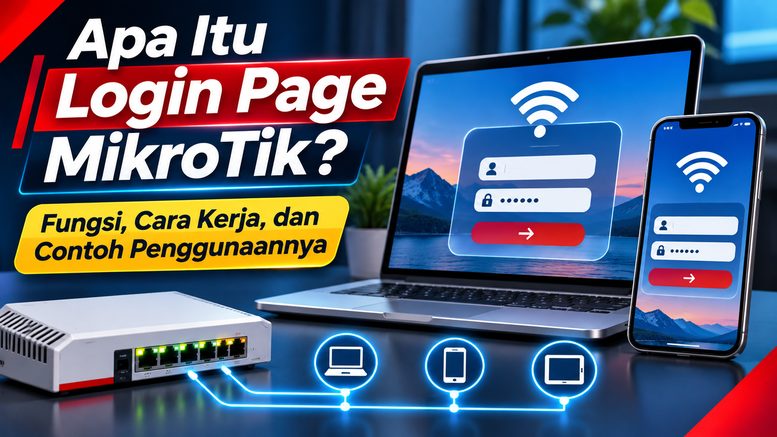
Apa Itu Login Page MikroTik? Login page MikroTik adalah halaman web yang ditampilkan kepada pengguna sebelum mereka memperoleh akses internet melalui fitur HotSpot. Halaman ini biasanya meminta username dan password, atau menyediakan tombol akses sesuai metode autentikasi yang dikonfigurasi. Login page merupakan bagian dari sistem HotSpot (captive portal), bukan fitur yang berdiri sendiri.
Artikel ini menjelaskan fungsi login page, alur kerjanya, contoh penggunaan di jaringan WiFi, komponen file yang umum, serta kesalahan yang sering disalahpahami. Fokusnya adalah pemahaman dasar; panduan konfigurasi HotSpot dari nol dan penggantian desain dibahas pada artikel tersendiri.
Apa Itu Login Page MikroTik dan Captive Portal?
Di jaringan HotSpot MikroTik, perangkat yang tersambung dapat memperoleh alamat IP dan melakukan resolusi DNS, tetapi akses jaringan tetap dibatasi sampai pengguna berhasil melewati proses autentikasi atau memperoleh akses melalui metode lain yang diizinkan. Ketika pengguna membuka halaman web, HotSpot dapat mengarahkan permintaan itu ke halaman login.
Istilah captive portal merujuk pada mekanisme jaringan yang mengarahkan pengguna ke halaman autentikasi atau informasi sebelum memberi akses yang lebih luas. Login page adalah antarmuka yang dilihat pengguna dalam mekanisme tersebut. RouterOS HotSpot juga mengatur autentikasi, sesi pengguna, batas waktu atau trafik, dan beberapa metode akses tanpa mengetik kredensial.
Fungsi Login Page MikroTik
1. Menjadi pintu masuk autentikasi
Halaman login menyediakan form untuk mengirim identitas pengguna ke layanan HotSpot. Kredensial yang benar saja belum tentu menjamin akses internet: akun juga harus diizinkan oleh konfigurasi HotSpot, profil pengguna, dan—jika dipakai—server RADIUS.
2. Menyampaikan informasi kepada pengguna
Pengelola jaringan dapat menampilkan nama layanan, petunjuk login, paket yang tersedia, aturan penggunaan, atau kontak bantuan. Informasi tersebut membantu pengguna memahami jaringan yang sedang dipakai. Namun, informasi promosi bukan fungsi autentikasi dan tidak menggantikan pengaturan akses di router.
3. Menjadi bagian dari pengalaman pengguna
Desain yang responsif, teks yang jelas, dan form yang mudah digunakan dapat mengurangi kebingungan saat login. Sebaliknya, halaman yang berat, tombol yang tidak berfungsi, atau teks yang sulit dibaca dapat membuat pengguna mengira jaringan sedang bermasalah meskipun layanan HotSpot sebenarnya aktif.
Cara Kerja Login Page MikroTik
Secara sederhana, alurnya seperti ini:
- Perangkat tersambung ke WiFi atau jaringan yang dilayani HotSpot.
- Perangkat memperoleh konfigurasi jaringan, umumnya melalui DHCP.
- Pengguna membuka halaman web atau perangkat mendeteksi captive portal.
- HotSpot mengarahkan pengguna yang belum terautentikasi ke halaman login.
- Pengguna mengirim kredensial atau memilih metode akses yang tersedia.
- HotSpot memeriksa autentikasi. Jika berhasil, sesi pengguna menjadi aktif dan akses diberikan sesuai kebijakan.
Alur ini tidak selalu terlihat persis sama. Sebagian perangkat menampilkan notifikasi atau jendela login otomatis, sedangkan perangkat lain mungkin mengharuskan pengguna membuka browser. MikroTik menjelaskan bahwa perangkat modern biasanya mendeteksi captive portal melalui pemeriksaan konektivitas; mekanisme DHCP untuk mengumumkan alamat portal juga dapat digunakan bila persyaratannya terpenuhi.
Contoh Penggunaan Login Page MikroTik
WiFi voucher di kafe atau warung
Pengunjung memilih jaringan WiFi, lalu memasukkan kode voucher pada halaman login. Sistem HotSpot memeriksa akun dan menerapkan batas waktu, kuota, atau kecepatan yang telah ditentukan. Halaman login hanya mengumpulkan data akses; aturan paket tetap dikendalikan oleh konfigurasi HotSpot atau sistem autentikasi yang terhubung.
WiFi tamu di kantor atau penginapan
Halaman dapat menampilkan nama jaringan, petunjuk untuk tamu, dan ketentuan penggunaan. Akses bisa memakai akun yang dibuat pengelola atau mekanisme autentikasi lain yang sesuai. Jangan menampilkan informasi sensitif atau kredensial bersama yang seharusnya dirahasiakan.
HotSpot publik atau RT/RW Net
Pengelola dapat memakai halaman login untuk membedakan layanan voucher dan member, menampilkan kontak dukungan, serta menjelaskan cara membeli akses. Tampilan yang menarik bisa membantu branding, tetapi tidak otomatis meningkatkan keamanan, kecepatan, atau kestabilan jaringan.
File dan Halaman yang Berkaitan
File halaman HotSpot disimpan pada direktori HTML yang dipakai oleh profil HotSpot. Nama dan peran file yang tersedia dapat berbeda berdasarkan konfigurasi serta isi direktori kustom. Pada dokumentasi RouterOS, beberapa file umum memiliki fungsi berikut:
login.html— halaman login utama.status.html— informasi sesi pengguna yang sudah login dan kontrol logout.logout.html— halaman setelah pengguna keluar.error.html— halaman untuk kondisi kesalahan fatal.redirect.html— halaman pengalihan dalam alur HotSpot.
Jangan menganggap seluruh file harus selalu ada atau dapat dihapus tanpa dampak. RouterOS dapat memakai halaman bawaan ketika file tertentu tidak tersedia pada direktori kustom. Sebelum mengubah file, buat cadangan dan periksa dokumentasi untuk versi RouterOS yang digunakan.
Login Page Bukan Sistem Billing atau Pengatur Bandwidth
Kesalahpahaman yang sering terjadi adalah menganggap desain login page menentukan paket, masa aktif, atau kecepatan internet. Sebenarnya, HTML/CSS terutama mengatur tampilan. Autentikasi, pencatatan sesi, batas waktu, batas trafik, dan rate limit ditentukan oleh konfigurasi HotSpot, profil pengguna, serta sistem backend seperti RADIUS bila digunakan.
Karena itu, mengubah warna tombol atau menambahkan pilihan paket di halaman tidak otomatis membuat paket tersebut aktif. Pilihan yang ditampilkan harus terhubung dengan mekanisme autentikasi dan kebijakan jaringan yang benar.
Kesalahan Umum dan Cara Memeriksanya
Halaman login tidak muncul otomatis
Jangan langsung menyimpulkan bahwa file login.html rusak. Periksa apakah perangkat mendapat IP dan DNS, apakah HotSpot aktif pada interface yang tepat, dan apakah perangkat dapat membuka halaman HTTP atau alamat gateway secara manual. Deteksi otomatis juga bergantung pada perilaku sistem operasi, DNS, HTTPS, dan konfigurasi jaringan. Lihat panduan khusus Captive Portal MikroTik Tidak Muncul di Android untuk pemeriksaan lebih lanjut.
Login page tampil, tetapi login gagal
Periksa username dan password, status akun, metode login yang diaktifkan, serta log HotSpot atau RADIUS jika digunakan. Pastikan form HTML mengirim field dan parameter yang sesuai dengan metode autentikasi. Jika memakai template kustom, uji dengan halaman bawaan untuk membantu memisahkan masalah desain dari masalah autentikasi.
Login berhasil, tetapi internet tidak tersedia
Keberhasilan autentikasi tidak membuktikan jalur internet sudah benar. Periksa routing, NAT, DNS, firewall, dan koneksi upstream. Untuk pengaturan HotSpot dari awal, gunakan panduan membuat HotSpot MikroTik dari nol.
Tampilan kustom tidak berubah
Pastikan file diunggah ke direktori yang benar dan profil HotSpot menunjuk ke direktori tersebut. Periksa nama file, cache browser, dan apakah router memakai direktori HTML override. Untuk langkah penggantian desain, baca cara mengganti tampilan Login Page HotSpot MikroTik.
Memahami Status Pengguna: Host, Aktif, dan Sesi Berakhir
Dalam HotSpot, perangkat yang baru tersambung tidak selalu sama dengan pengguna yang sudah login. Perangkat dapat terdeteksi sebagai host, tetapi belum mempunyai sesi autentikasi aktif. Setelah login diterima, sesi pengguna dapat terlihat pada daftar pengguna aktif. Kedua informasi itu menjawab pertanyaan berbeda: daftar host membantu memeriksa perangkat yang terdeteksi, sedangkan daftar aktif menunjukkan sesi yang telah lolos autentikasi.
Jika pelanggan mengatakan “WiFi tersambung, tetapi internet tidak jalan”, status koneksi WiFi saja belum membuktikan login berhasil. Periksa apakah perangkat memperoleh alamat IP, apakah portal dapat dibuka, apakah form diterima, dan apakah sesi muncul sebagai aktif. Jika sesi sudah aktif tetapi trafik tidak berjalan, lanjutkan pemeriksaan ke routing, NAT, DNS, firewall, dan jalur upstream. Memisahkan tahap-tahap ini lebih efektif daripada langsung mengganti template.
Memilih Isi Halaman Login Sesuai Jenis Layanan
Isi halaman sebaiknya mengikuti kebutuhan pengguna dan metode akses yang benar-benar tersedia. Pada jaringan voucher, elemen utama biasanya instruksi memasukkan kode, tombol login, dan cara meminta bantuan jika kode ditolak. Pada jaringan kantor, pengguna mungkin membutuhkan nama jaringan tamu, petunjuk akun, dan ketentuan singkat. Pada layanan berbayar, informasi paket perlu menjelaskan harga, masa berlaku, dan cara membeli secara jelas—tetapi harus sesuai dengan sistem billing yang sebenarnya.
Hindari menjejalkan semua informasi ke satu layar. Pengguna ingin menyelesaikan akses, bukan membaca brosur panjang. Letakkan form dan instruksi penting pada bagian yang langsung terlihat, sedangkan informasi tambahan dapat disediakan melalui tautan yang memang boleh diakses sebelum login. Tautan eksternal tersebut perlu diizinkan dengan cakupan minimum yang diperlukan, bukan membuka akses ke seluruh domain atau jaringan tanpa alasan.
Gunakan bahasa yang menjelaskan tindakan. “Masukkan kode voucher” lebih jelas daripada “Isi data”. Pesan gagal juga sebaiknya membedakan kesalahan kredensial dari gangguan jaringan jika informasi tersebut tersedia. Jangan menampilkan detail teknis sensitif atau data pengguna lain hanya untuk membantu diagnosis. Informasi yang ditampilkan harus membantu pengguna menyelesaikan langkah berikutnya, bukan menambah kebingungan.
Checklist Pengujian Sebelum Login Page Dipakai Pelanggan
Template yang terlihat bagus pada komputer pembuatnya belum tentu berfungsi pada router dan perangkat pelanggan. Lakukan pengujian terstruktur menggunakan akun uji dan perangkat yang berada di jaringan yang memang dikelola. Catat versi RouterOS, metode login, direktori HTML, dan hasil setiap tes agar perubahan berikutnya dapat dibandingkan.
- Uji perangkat baru. Lupakan jaringan pada perangkat uji, sambungkan kembali, lalu pastikan perangkat memperoleh konfigurasi IP dan dapat menjangkau portal.
- Uji deteksi otomatis dan manual. Periksa notifikasi portal, lalu coba akses melalui browser. Jangan menjadikan pop-up otomatis sebagai satu-satunya cara login.
- Uji kredensial benar dan salah. Login valid harus menghasilkan sesi aktif; login salah tidak boleh membuka akses.
- Uji status dan logout. Pastikan pengguna dapat melihat status sesi dan keluar sesuai alur yang disediakan template.
- Uji tujuan setelah login. Jika ada pengalihan, pastikan pengguna sampai ke halaman yang diharapkan dan tidak terjebak dalam redirect berulang.
- Uji beberapa perangkat. Periksa setidaknya satu ponsel dan satu desktop, termasuk ukuran layar yang berbeda.
- Uji penyimpanan. Jika relevan, pastikan file kustom tetap tersedia setelah router reboot, terutama pada perangkat dengan direktori penyimpanan khusus.
Pengujian tidak harus rumit, tetapi sebaiknya dilakukan sebelum halaman dipasang pada jaringan produksi. Jika memungkinkan, gunakan router atau segmen uji. Mengubah file ketika pelanggan sedang memakai jaringan dapat menimbulkan gangguan yang sulit dibedakan dari masalah koneksi biasa.
Mengapa Template Berfungsi di Satu Router tetapi Gagal di Router Lain?
Template tidak selalu berupa HTML yang berdiri sendiri. Ia dapat bergantung pada variabel RouterOS, JavaScript, gambar, stylesheet, struktur direktori, dan metode autentikasi. Router pertama mungkin memakai metode login tertentu, sedangkan router kedua mengaktifkan metode berbeda. Jika template hanya mendukung konfigurasi pertama, form pada router kedua dapat gagal meskipun tampilannya tetap muncul.
Perbedaan juga muncul jika direktori HTML aktif tidak sama, file pendukung tidak ikut diunggah, atau path aset ditulis dengan asumsi tertentu. Sebagian template memuat gambar dan script dari server eksternal. Jika server itu lambat, tidak dapat dijangkau sebelum login, atau alamatnya berubah, halaman dapat tampil tanpa gaya atau fungsi lengkap.
Sebelum memakai template, periksa daftar file yang disertakan, metode autentikasi yang didukung, cara menetapkan direktori, serta apakah aset dimuat dari router atau layanan luar. Minta petunjuk pemasangan dan batas kompatibilitas yang jelas. Klaim “bisa di semua MikroTik” terlalu luas jika tidak menyebut versi RouterOS dan konfigurasi yang sudah diuji.
Prinsip Keamanan dan Privasi
Login page berhadapan langsung dengan pengguna, sehingga implementasinya perlu menjaga kredensial dan informasi sesi. Hindari memasukkan password tetap ke file HTML, menyimpan password pengguna di browser, atau menampilkan kredensial melalui pesan kesalahan. Jika halaman terhubung ke layanan eksternal, pastikan alur pengiriman data dirancang dengan benar dan hanya mengumpulkan informasi yang diperlukan.
Jangan menganggap WiFi dengan portal login otomatis aman untuk semua aktivitas. Captive portal terutama mengatur syarat akses; ia tidak dengan sendirinya mengenkripsi seluruh trafik pengguna atau melindungi perangkat dari ancaman lain. Pengguna tetap perlu memakai HTTPS pada layanan yang mendukungnya, sementara administrator perlu memisahkan jaringan tamu dari perangkat internal dan menerapkan kebijakan firewall yang sesuai.
Untuk portal eksternal, batasi tujuan yang dapat diakses sebelum login. Periksa juga apa yang terjadi ketika akun logout atau sesi berakhir. Tujuannya bukan sekadar membuat halaman berhasil dibuka, tetapi memastikan akses diberikan sesuai aturan dan informasi pengguna tidak terekspos tanpa alasan.
Batasan Captive Portal: HTTP, HTTPS, dan IPv6
Captive portal tidak dapat mengalihkan semua jenis trafik dengan cara yang sama. Permintaan HTTP lebih mudah ditangani karena isi komunikasinya tidak dienkripsi seperti HTTPS. Pada HTTPS, sertifikat dan pemeriksaan keamanan browser membatasi kemampuan jaringan untuk mengganti halaman tujuan secara transparan. Karena itu, jangan menjanjikan bahwa setiap aplikasi atau setiap situs akan otomatis membuka login page.
HotSpot RouterOS didokumentasikan sebagai fitur IPv4. Jika jaringan menggunakan IPv6, administrator perlu merancang kebijakan IPv6 secara terpisah dan tidak menganggap HotSpot IPv4 otomatis menahan seluruh jalur IPv6. Pada jaringan dual-stack, perangkat mungkin memiliki jalur IPv6 yang tidak mengikuti pembatasan IPv4 jika konfigurasi tidak dirancang dengan benar. Ini bukan masalah desain HTML, melainkan hal yang perlu dipastikan pada arsitektur jaringan.
RFC 8910 mendefinisikan cara mengumumkan keberadaan captive portal melalui opsi DHCP dan Router Advertisement. Mekanisme ini membantu perangkat yang mendukungnya menemukan portal, tetapi bukan solusi lengkap dan tidak menjamin semua perangkat menampilkan halaman dengan cara identik. Dukungan perangkat, versi sistem operasi, dan konfigurasi jaringan tetap berpengaruh.
Troubleshooting Berdasarkan Gejala
Portal tidak muncul otomatis
Mulai dari lapisan dasar, bukan langsung mengganti HTML. Pastikan perangkat memperoleh alamat IP, gateway, dan DNS yang benar. Periksa apakah HotSpot berjalan pada interface yang tepat dan apakah perangkat berada di jaringan yang dilayani. Coba buka halaman HTTP atau alamat portal secara manual. Jika masalah hanya terjadi pada satu perangkat, bandingkan perilaku browser dan sistem operasinya. Baca juga panduan Captive Portal MikroTik Tidak Muncul di Android.
Halaman tampil, tetapi login gagal
Pastikan akun aktif dan belum melewati batas penggunaan. Periksa metode login pada profil HotSpot, format form, nama field, dan pesan kesalahan. Jika memakai RADIUS, periksa konektivitas serta log server. Untuk memisahkan masalah template dari masalah akun, lakukan tes terkontrol dengan halaman bawaan dan akun uji milik administrator. Jangan menyimpulkan bahwa password salah hanya dari tampilan halaman.
Login berhasil, tetapi internet tidak berjalan
Periksa apakah sesi muncul pada daftar pengguna aktif. Jika sesi aktif, lanjutkan ke routing, NAT, DNS, firewall, kebijakan akses, dan koneksi upstream. Pastikan perangkat tidak memakai DNS atau proxy yang membuat hasil pengujian berbeda. Untuk konfigurasi HotSpot dari awal, gunakan panduan membuat HotSpot MikroTik dari nol.
Template tidak tampil atau tampil berantakan
Periksa direktori HTML pada profil HotSpot, nama file, dan struktur folder. Pastikan CSS, gambar, dan JavaScript dapat diakses dari lokasi yang benar. Bersihkan cache browser setelah memastikan file yang benar sudah diunggah. Uji di ponsel dan desktop, serta pertahankan variabel dan fungsi autentikasi yang diperlukan. Langkah penggantian desain dibahas pada panduan mengganti tampilan Login Page HotSpot MikroTik.
Portal eksternal tidak dapat dibuka sebelum login
Periksa apakah domain dan layanan yang diperlukan sudah diizinkan secara terbatas pada walled garden. Pastikan halaman eksternal memakai HTTPS dan tidak meminta data yang tidak relevan. Jika portal eksternal mengirim pengguna kembali ke HotSpot, uji seluruh alur dari perangkat belum login hingga sesi aktif, bukan hanya membuka URL portal secara langsung.
Praktik Baik Saat Memilih atau Mengganti Template
- Pastikan kompatibilitas. Cocokkan template dengan versi RouterOS, metode autentikasi, dan file HotSpot yang digunakan.
- Cadangkan halaman asli. Simpan salinan direktori sebelum mengubah file agar pemulihan lebih mudah.
- Uji terpisah. Jangan langsung mengganti halaman pada router produksi yang sedang melayani pelanggan.
- Periksa seluruh alur. Uji login berhasil, login gagal, status sesi, logout, dan pengalihan tujuan.
- Optimalkan aset. Gunakan gambar berukuran wajar, kurangi dependensi eksternal, dan pastikan halaman terbaca pada layar kecil.
- Jaga privasi. Jangan menyimpan atau menampilkan password pengguna dalam teks biasa, URL, atau pesan kesalahan.
- Jangan menjanjikan fungsi yang belum terhubung. Paket, pembayaran, pendaftaran, dan pembatasan bandwidth harus didukung konfigurasi atau backend.
Jika tujuan utama hanya mengganti tampilan, pilih template yang mudah dirawat dan tidak menghapus bagian penting dari halaman bawaan. Jika membutuhkan pembayaran, registrasi, atau integrasi billing, perlakukan itu sebagai pengembangan sistem terpisah yang perlu diuji, bukan sekadar perubahan desain. Pemisahan ini membuat tanggung jawab teknis lebih jelas dan mengurangi risiko halaman login menjadi sumber gangguan.
Kesimpulan
Login page MikroTik adalah antarmuka pengguna dalam sistem HotSpot yang meminta atau memfasilitasi autentikasi sebelum akses jaringan diberikan. Fungsinya mencakup form login dan penyampaian informasi, sementara aturan akses, sesi, dan batas penggunaan tetap dikelola oleh HotSpot serta sistem pendukungnya. Memahami perbedaan ini membantu pengelola jaringan menentukan apakah masalah berasal dari tampilan halaman, autentikasi, atau konfigurasi jaringan.