📥 Butuh tampilan login MikroTik yang keren dan siap pakai? Cek koleksi template kami di 👉 Toko Kami atau 💬 Tanya-tanya dulu via WhatsApp 👉 Klik di sini
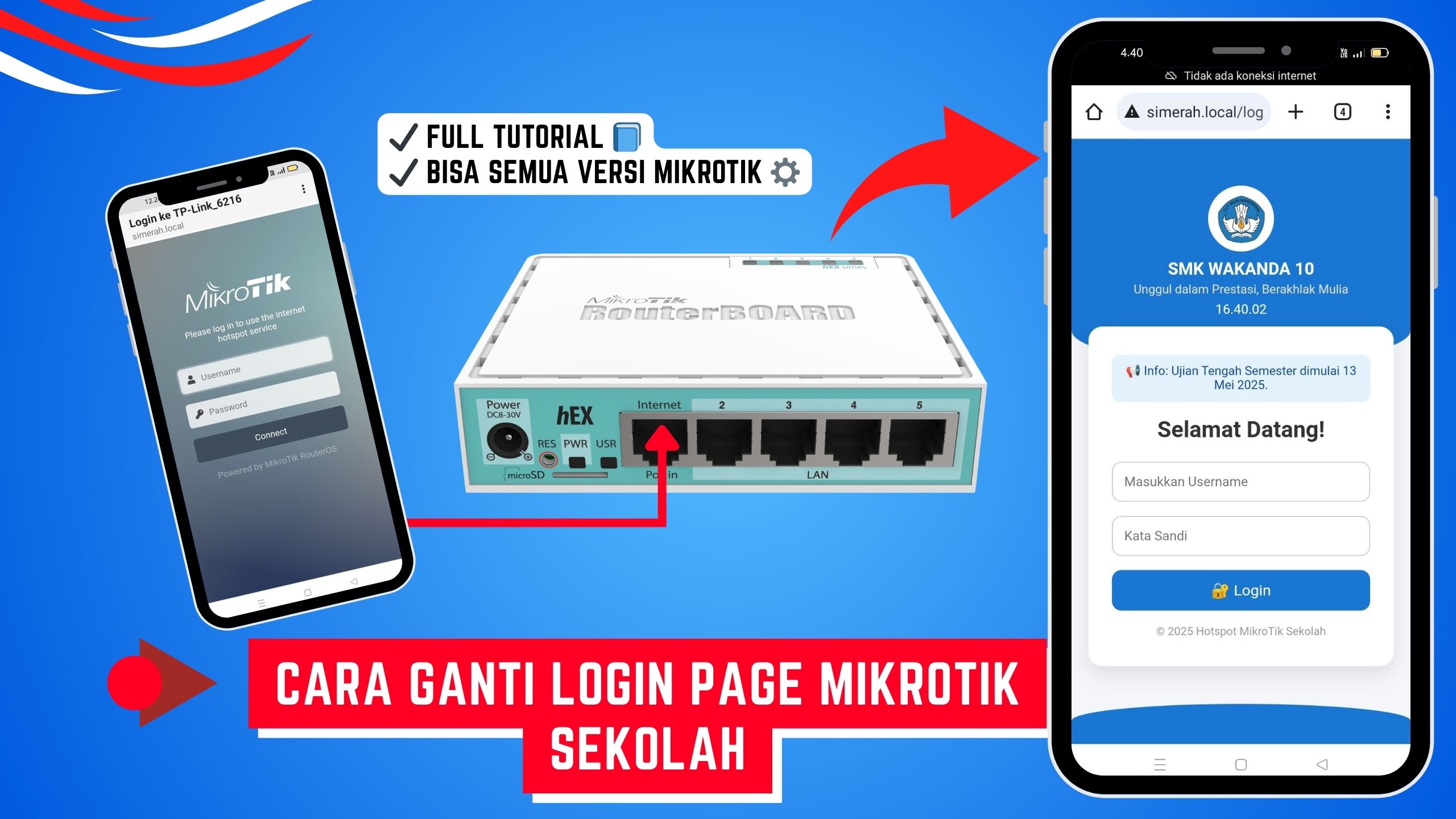
Jika kamu menggunakan sistem hotspot dari MikroTik, maka halaman login adalah bagian pertama yang dilihat oleh pengguna saat mengakses jaringan WiFi-mu. Tampilan default dari MikroTik cukup sederhana dan terkesan “biasa aja”. Untuk menciptakan kesan profesional, kamu bisa mengganti tampilan login page dengan template yang lebih menarik dan responsif. Dalam artikel ini, kita akan membahas secara lengkap cara mengganti tampilan login page hotspot MikroTik, langkah-langkah teknisnya, manfaatnya, serta tips tambahan agar tampilan loginmu makin keren dan disukai pengguna.
🔍 Mengapa Perlu Mengganti Login Page Hotspot?
Mengganti tampilan login page MikroTik bukan hanya soal estetika, tapi juga berkaitan langsung dengan kepercayaan dan kenyamanan pengguna saat mengakses jaringan internet kamu. Berikut beberapa alasan kuat kenapa kamu harus mempertimbangkan mengganti tampilan default hotspot:
- Branding & Kepercayaan – Tampilan yang profesional bisa meningkatkan kepercayaan user terhadap jaringan kamu, apalagi jika itu layanan RT RW Net, WiFi publik, atau sekolah.
- Fungsi Promosi – Kamu bisa menampilkan nama usaha, logo, kontak WhatsApp, promosi paket internet, hingga informasi penting langsung dari halaman login.
- User Experience Lebih Baik – Desain yang responsive akan menyesuaikan tampilan otomatis, baik pengguna pakai HP, tablet, atau laptop.
- Tampilan Spesial Momen – Kamu bisa menyesuaikan template dengan momen tertentu seperti Hari Kemerdekaan, Ramadhan, Tahun Baru, atau even promosi lainnya.
- Tampilan Bukan Hanya Fungsi, Tapi Citra – Dengan desain yang menarik, user akan merasa bahwa jaringanmu dikelola secara serius dan profesional.
📦 Apa yang Dibutuhkan?
Sebelum mulai mengganti tampilan login page MikroTik, pastikan kamu sudah menyiapkan beberapa hal berikut:
- Router MikroTik yang sudah berjalan dan punya fitur hotspot aktif
- Akses ke Winbox atau Webfig (GUI Mikrotik)
- File template login (berisi
login.html,style.css,md5.js, dan file lainnya) - Jaringan LAN aktif, atau akses ke router via IP address
Jika kamu belum punya template, kamu bisa mencari atau membeli template login hotspot MikroTik yang sudah jadi dan tinggal pakai.
🔧 Langkah-langkah Mengganti Tampilan Login Hotspot MikroTik
Berikut ini panduan lengkap dan teknis cara mengganti login page default MikroTik menjadi tampilan yang lebih menarik:
1. Aktifkan Hotspot (Jika belum di-setup)
- Buka Winbox > masuk ke IP > Hotspot > Setup
- Ikuti wizard setup: pilih interface, rentang IP, DNS name, dan lainnya hingga selesai
2. Masuk ke Menu Files
- Klik menu Files di Winbox
- Buat folder baru (misalnya:
login-merdeka) untuk menyimpan file login page custom kamu
3. Upload File Template Login
- Upload file-file template seperti:
login.html(halaman utama login)style.css(untuk desain & tampilan)md5.js(penting agar password terenkripsi saat dikirim)success.html(halaman setelah login berhasil)status.html(menampilkan info pemakaian user)
- Semua file ini harus berada di dalam folder yang sama di direktori MikroTik
4. Ubah HTML Directory di Server Profile
- Buka IP > Hotspot > Server Profiles
- Klik dua kali profil hotspot yang aktif (biasanya bernama
hsprof1) - Masuk ke tab HTML Directory
- Ganti dari
hotspotmenjadi nama folder baru kamu (contoh:login-merdeka)
5. Tes Login Page Baru
- Hubungkan perangkat (HP/laptop) ke jaringan WiFi yang memakai hotspot MikroTik
- Buka browser dan akses halaman login
- Harusnya tampilan sudah berubah ke desain baru
🧪 Tips Tambahan Biar Lebih Keren
- ✅ Gunakan template yang responsive dan sudah diuji di berbagai perangkat
- ✅ Tambahkan
favicon.icoagar icon kecil muncul di tab browser - ✅ Uji login menggunakan perangkat berbeda (iOS, Android, desktop)
- ✅ Sesuaikan warna dan logo sesuai branding usahamu
- ✅ Jangan hapus
md5.js, karena itu penting untuk keamanan password saat dikirim ke router
📥 Butuh Template Login Siap Pakai?
Kami menyediakan berbagai template login hotspot MikroTik yang siap upload dan langsung bisa dipakai. Tema lengkap dari yang sederhana hingga premium:
- 🇮🇩 Tema Kemerdekaan Indonesia (Merah Putih, Garuda, dll)
- 📚 Tema Sekolah & Kampus (cocok untuk siswa & edukasi)
- ⚡ Tema RT/RW Net (profesional & bersih)
- 🎮 Tema Gaming / Esports (gelap dan futuristik)
- 💼 Tema Bisnis Modern (elegan, cocok untuk coworking space, café, dll)
🛒 Kunjungi: https://store.modemsimerah.com/
📲 Tanya-tanya dulu via WhatsApp: Klik di sini
🔎 FAQ (Pertanyaan Umum)
Q: Apakah template ini bisa untuk semua versi MikroTik?
A: Ya, kompatibel dengan RouterOS v6 dan v7.
Q: Apakah saya bisa pakai logo sendiri?
A: Bisa, tinggal ganti file logo atau favicon.ico dengan logo usahamu.
Q: Apakah harus paham coding?
A: Tidak perlu. Template kami siap pakai, tinggal upload dan aktifkan.
Q: Apakah halaman status bisa dimodifikasi?
A: Bisa. Halaman status.html bisa kamu edit sesuai kebutuhan (misalnya ganti warna, info IP, kuota, dll)
✍️ Penutup
Mengganti tampilan login page MikroTik bukan hanya soal tampilan yang estetik, tapi juga mencerminkan profesionalisme dan perhatianmu terhadap pengalaman pengguna. Tampilan login adalah kesan pertama user terhadap jaringan WiFi kamu — jadi pastikan tampilannya maksimal!
Dengan mengikuti langkah-langkah di atas, kamu bisa membuat login page yang lebih keren, informatif, dan fungsional. Dan jika kamu tidak mau repot, kamu bisa langsung menggunakan template siap pakai dari kami — praktis, elegan, dan langsung aktif setelah upload!