📥 Butuh tampilan login MikroTik yang keren dan siap pakai? Cek koleksi template kami di 👉 Toko Kami atau 💬 Tanya-tanya dulu via WhatsApp 👉 Klik di sini
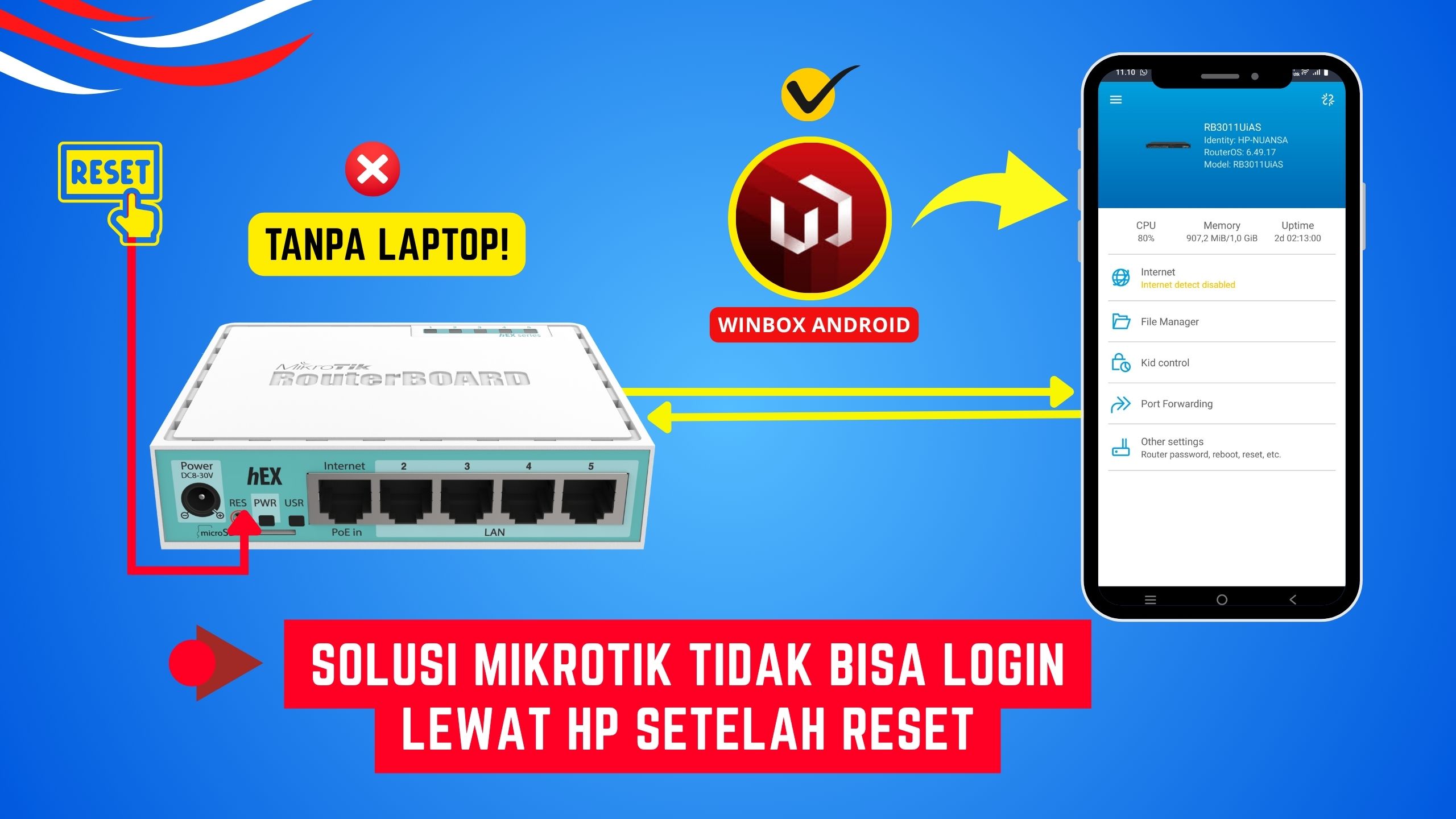
Reset MikroTik memang sering dilakukan saat ingin mulai dari awal. Tapi masalah muncul setelah di-reset:
MikroTik gak bisa lagi diakses lewat HP, padahal pakai aplikasi Winbox Android!
Biasanya muncul MAC address aneh seperti FF:FF:FF:FF:FF:FF, dan meskipun kamu colok ke port langsung, HP tetap gak bisa konek.
💾Download toolnya :
Agar MikroTik tetap bisa diakses dari HP atau perangkat apa pun setelah reset total, tanpa perlu laptop.
Download reset.rsc dan Perintah Reset Klik Disini
Kenapa ini bisa terjadi dan gimana solusinya?
⚠️ Penyebab: MikroTik Benar-Benar Kosong Setelah Reset
Kalau kamu reset MikroTik pakai perintah ini:
/system reset-configuration skip-backup=yes no-defaults=yes
Maka MikroTik akan kembali ke kondisi kosong total:
Tidak ada IP address
Tidak ada DHCP Server
Tidak ada NAT, tidak ada DNS
Tidak bisa diakses dari HP sama sekali
Winbox Android gak bisa login karena:
MikroTik belum punya IP
MAC address belum siap
HP tidak dapat IP (karena DHCP belum aktif)
✅ Solusi: Siapkan Script Otomatis Sebelum Reset
Agar MikroTik bisa diakses setelah reset, kamu harus siapkan skrip otomatis (reset.rsc) yang akan dijalankan saat router hidup ulang.
✍️ 1. Isi Script reset.rsc Seperti Ini:
Script ini akan:
Memberi IP di ether1
Menyalakan DHCP server
Aktifkan DNS agar bisa browsing
/ip address add address=192.168.88.1/24 interface=ether1
/ip pool add name=dhcp ranges=192.168.88.10-192.168.88.50
/ip dhcp-server add name=dhcp interface=ether1 address-pool=dhcp lease-time=1h disabled=no
/ip dhcp-server network add address=192.168.88.0/24 gateway=192.168.88.1
/ip dns set allow-remote-requests=yes servers=8.8.8.8,1.1.1.1
📂 2. Upload Script ke MikroTik Lewat HP (via FTP)
Karena Winbox HP gak bisa upload file .rsc, kamu perlu cara alternatif: pakai FTP client dari HP, misalnya:
🔧 Langkah Upload:
- Aktifkan FTP di MikroTik:
/ip service enable ftp
- Tambahkan rule firewall agar FTP tidak diblok:
/ip firewall filter
add chain=input protocol=tcp port=20,21 action=accept comment=”Allow FTP”
add chain=input protocol=tcp port=1024-65535 action=accept comment=”Allow Passive FTP Data”
Di HP, install aplikasi FTP Client atau CX File Explorer
Akses MikroTik via FTP (misalnya IP:
192.168.88.1)Upload file
reset.rscke folder/flash/
📝 Folder/flash/penting karena file di luar folder ini akan hilang saat reset!
🔄 3. Reset MikroTik dengan Script Otomatis
Setelah file reset.rsc ada di folder /flash/, jalankan perintah reset:
/system reset-configuration skip-backup=yes no-defaults=yes run-after-reset=flash/reset.rsc
💡 Selanjutnya MikroTik akan:
Reboot
Jalankan
reset.rscotomatisAktifkan IP, DHCP, DNS
✅ Hasilnya
HP kamu langsung dapat IP otomatis (tanpa setting manual)
Bisa login ke Winbox Android via IP
192.168.88.1Bisa akses WebFig dari browser HP juga
🎯 Kesimpulan
🔁 Reset MikroTik = bersih total
⚠️ Tanpa IP & DHCP = gak bisa diakses dari HP
📂 Solusi = siapkan script reset.rsc dan upload ke /flash/
✅ Reset pakai run-after-reset=flash/reset.rsc