
📥 Butuh tampilan login MikroTik yang keren dan siap pakai? Cek koleksi template kami di 👉 Toko Kami atau 💬 Tanya-tanya dulu via WhatsApp 👉 Klik di sini
Punya dua jalur internet — misalnya IndiHome dan satu ISP lain — tetapi baru satu yang terpakai? Sayang sekali. MikroTik bisa menggabungkan keduanya lewat load balancing: membagi beban trafik ke dua ISP sekaligus, dan otomatis memindahkan koneksi ke jalur yang masih hidup saat salah satunya mati.
Artikel ini membahas tuntas cara load balance 2 ISP di MikroTik dengan metode PCC (Per Connection Classifier). Kamu akan memahami konsep dasarnya — RouterOS, mangle, routing mark, gateway, NAT, hingga failover — lalu mempraktikkannya lewat konfigurasi lengkap RouterOS v7 yang siap disalin. Di bagian akhir tersedia cara pengujian dan solusi masalah yang sering muncul.
Sekilas Tentang MikroTik RouterOS
MikroTik adalah pabrikan perangkat jaringan asal Latvia yang terkenal di kalangan ISP dan pengelola jaringan nirkabel (WISP). Sistem operasinya, RouterOS, adalah perangkat lunak router berbasis Linux yang memuat fitur lengkap: routing, firewall, bandwidth management, hotspot, VPN, hingga load balancing — semua dalam satu perangkat.
RouterOS dikelola lewat tiga cara: Winbox (aplikasi grafis paling populer), SSH (baris perintah), dan WebFig (antarmuka web). Artikel ini memakai sintaks baris perintah RouterOS versi 7. Jika router kamu masih versi 6, sebagian besar perintah tetap sama, hanya penulisan routing table yang berbeda (v6 memakai tabel bernama di bawah menu yang sama).
Apa Itu Load Balancing dan Mengapa Perlu Dua ISP?
Load balancing adalah teknik membagi trafik internet ke lebih dari satu jalur. Dengan dua ISP, kamu mendapat dua keuntungan sekaligus:
- Failover (cadangan otomatis) — saat ISP pertama mati, koneksi berpindah ke ISP kedua tanpa intervensi manual.
- Pembagian beban — trafik tersebar ke dua jalur sehingga tidak ada satu ISP yang kelebihan beban, dan total kapasitas terpakai meningkat saat banyak koneksi berjalan bersamaan.
Catatan penting sejak awal: load balancing tidak membuat satu koneksi tunggal (misalnya satu unduhan file) menjadi dua kali lebih cepat. Koneksi tunggal tetap melewati satu jalur. Manfaatnya terasa saat banyak perangkat memakai internet bersamaan — sebagian koneksi lewat ISP A, sebagian lewat ISP B.
Cara Kerja Pembagian Koneksi
Ada tiga tingkatan pembagian beban yang dikenal di dunia jaringan:
- Per packet — tiap paket data dibagi bergantian ke dua jalur. Paling merata, tetapi berisiko: paket dari satu koneksi tiba lewat dua IP publik berbeda sehingga server tujuan sering menolak. Hampir tidak pernah dipakai untuk dua ISP berbeda.
- Per connection — pembagian dihitung saat sebuah koneksi baru dibuat. Semua paket dari koneksi itu mengikuti satu jalur sampai selesai. Inilah pendekatan PCC, aman untuk browsing, streaming, dan unduhan.
- Per destination address — koneksi ke alamat tujuan yang sama selalu lewat jalur yang sama. Stabil, tetapi pembagiannya bisa timpang.
PCC bekerja di level per connection. Ia menghitung “sidik jari” setiap koneksi baru (kombinasi alamat sumber, alamat tujuan, dan port), lalu membaginya ke dua kelompok secara matematis. Hasilnya merata dan sesi yang berjalan tidak pernah terputus di tengah jalan.
Tiga Metode Load Balancing di MikroTik
MikroTik menyediakan beberapa pendekatan, masing-masing dengan kelebihan dan kekurangan sendiri.
| Metode | Kesulitan | Pembagian Beban | Failover Otomatis | Cocok untuk |
|---|---|---|---|---|
| Failover sederhana | Mudah | Tidak ada (satu jalur aktif) | Ya | ISP utama + cadangan |
| ECMP | Mudah | Per koneksi, kurang merata | Terbatas | ISP setara, kebutuhan simpel |
| PCC | Sedang | Per koneksi, lebih merata | Ya (dengan check-gateway) | Dua ISP dipakai penuh |
Failover Sederhana
Metode paling dasar: dua default route dengan distance berbeda. Route berdistance 1 selalu menang, dan route berdistance 2 baru dipakai jika route utama mati. Ditambah check-gateway=ping, MikroTik terus memantau gateway dan menonaktifkan route yang ISP-nya bermasalah secara otomatis.
ECMP (Equal Cost Multi-Path)
ECMP memakai dua gateway dengan distance sama dalam satu route. MikroTik membagi koneksi secara bergantian. Konfigurasinya singkat, tetapi pembagiannya bisa timpang dan kontrol failover-nya tidak semulus PCC.
PCC (Per Connection Classifier)
PCC menandai setiap koneksi baru di firewall mangle, lalu mengarahkannya ke jalur tertentu lewat routing mark. Karena berbasis koneksi, sesi yang berjalan tidak terputus saat distribusi berubah, dan pembagian beban jauh lebih merata dibanding ECMP. Metode inilah yang dikonfigurasi pada artikel ini.
Topologi Jaringan untuk Dua ISP
Sebelum menyentuh konfigurasi, pastikan topologi fisiknya jelas. Berikut diagram sederhananya:
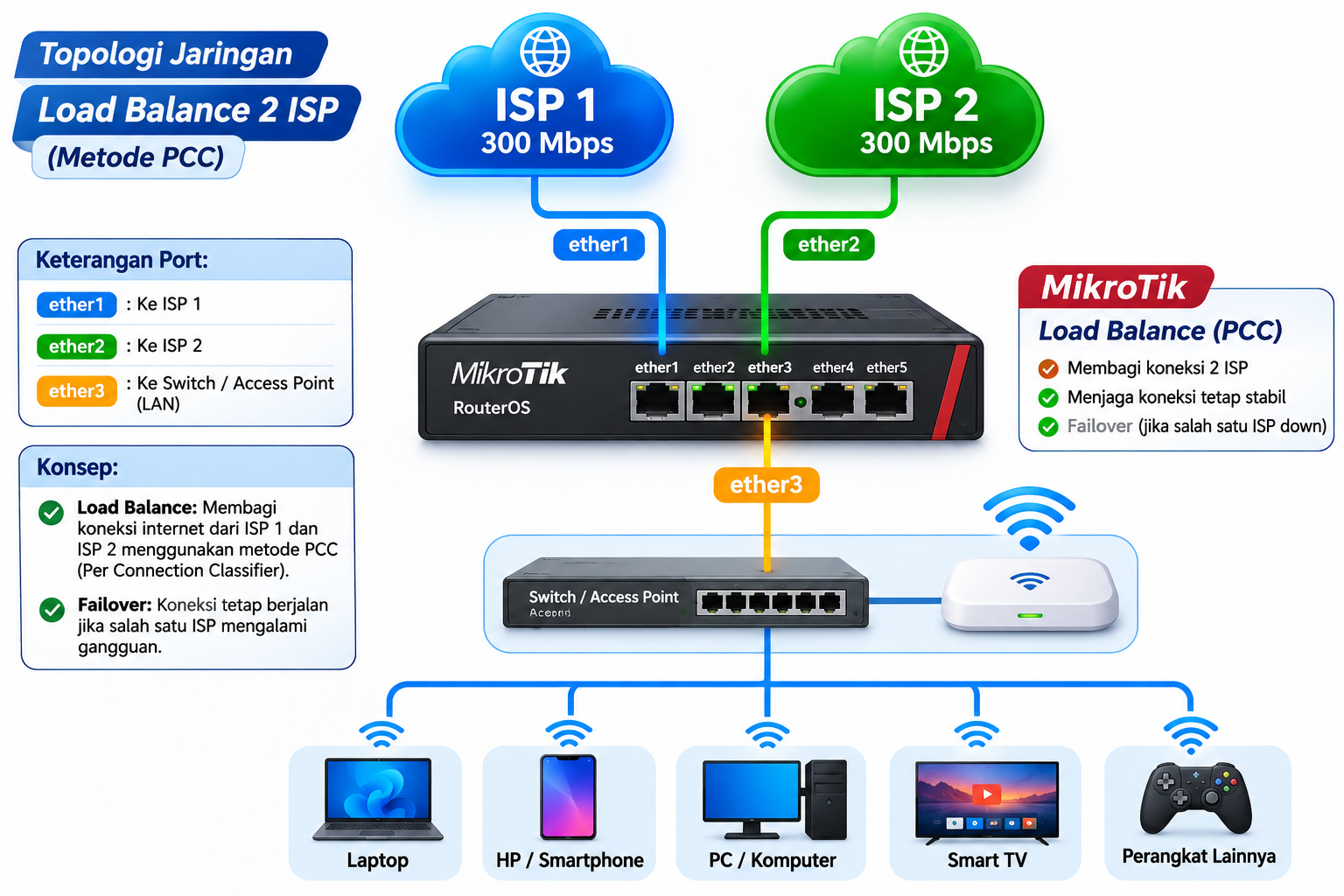
Rincian alamat yang dipakai pada contoh ini:
| Interface | Fungsi | IP Address | Gateway |
|---|---|---|---|
| ether1 | Jalur ISP 1 | 192.168.1.2/24 | 192.168.1.1 |
| ether2 | Jalur ISP 2 | 192.168.2.2/24 | 192.168.2.1 |
| ether3 | LAN (klien) | 192.168.88.1/24 | — |
Dua catatan praktis:
- Jika koneksi ke modem memakai DHCP client, IP dan gateway terisi otomatis — lewati langkah pengaturan IP dan langsung lanjut ke langkah berikutnya. Pastikan hanya ada satu default route di tabel main agar tidak bentrok.
- Jika port LAN kamu lebih dari satu dan digabung dalam bridge, ganti
in-interface=ether3pada semua rule dengan nama bridge tersebut.
Memahami Konsep Kunci: Mangle, Routing Mark, Gateway, dan NAT
Empat konsep berikut adalah “jantung” load balancing PCC. Pahami masing-masing sebelum masuk ke konfigurasi.
Mangle: Tempat Menandai Paket dan Koneksi
Mangle adalah bagian dari firewall MikroTik yang bertugas menandai paket atau koneksi agar bisa diproses lebih lanjut oleh fitur lain. Pada load balancing, mangle bekerja di chain prerouting — titik pertama yang dilewati paket saat masuk ke router dari LAN, sebelum keputusan routing diambil. Karena posisinya paling awal, penandaan selalu selesai sebelum paket dikirim ke jalur mana pun.
Routing Mark dan Routing Table
Routing mark adalah “label” yang ditempel mangle pada paket. Di RouterOS, paket berlabel tertentu bisa diarahkan mencari rute di routing table khusus, bukan tabel main. Dengan satu tabel untuk ISP 1 dan satu tabel untuk ISP 2, kita bisa menentukan jalur keluar tiap paket secara presisi.
Gateway dan Check-Gateway
Gateway adalah “pintu keluar” dari jaringan lokal menuju jaringan lain. Pada contoh ini, gateway ISP 1 adalah 192.168.1.1 dan gateway ISP 2 adalah 192.168.2.1. Parameter check-gateway=ping membuat MikroTik memantau gateway secara berkala: jika gateway berhenti membalas ping, route yang memakainya dinonaktifkan dan trafik dialihkan ke route lain — inilah dasar failover otomatis.
NAT Masquerade
Perangkat di LAN memakai IP privat (misalnya 192.168.88.10) yang tidak dikenal di internet. NAT masquerade menerjemahkan IP privat itu menjadi IP publik dari interface keluar, sehingga balasan dari server internet bisa kembali ke router. Tanpa masquerade, klien bisa keluar tetapi tidak akan pernah menerima jawaban.
Konfigurasi Load Balancing PCC Langkah demi Langkah
Semua perintah berikut dikerjakan di terminal (menu New Terminal pada Winbox) supaya bisa disalin langsung.
Langkah 1 — Atur IP Address pada Tiap Interface
/ip address
add address=192.168.1.2/24 interface=ether1 network=192.168.1.0
add address=192.168.2.2/24 interface=ether2 network=192.168.2.0
add address=192.168.88.1/24 interface=ether3 network=192.168.88.0
Langkah 2 — Atur DNS
/ip dns
set servers=1.1.1.1,8.8.8.8
Langkah 3 — NAT Masquerade untuk Kedua ISP
Aturan ini memastikan trafik dari LAN memakai IP publik dari ISP yang dilewatinya.
/ip firewall nat
add chain=srcnat out-interface=ether1 action=masquerade
add chain=srcnat out-interface=ether2 action=masquerade
Langkah 4 — Mark Connection dan Mark Routing di Mangle
Di sinilah inti PCC bekerja. Dua rule pertama membagi koneksi baru menjadi dua kelompok secara merata; dua rule berikutnya menempelkan routing mark pada tiap kelompok.
/ip firewall mangle
add chain=prerouting in-interface=ether3 dst-address-type=!local \
    per-connection-classifier=both-addresses-and-ports:2/0 \
    action=mark-connection new-connection-mark=ISP1_conn passthrough=yes
add chain=prerouting in-interface=ether3 dst-address-type=!local \
    per-connection-classifier=both-addresses-and-ports:2/1 \
    action=mark-connection new-connection-mark=ISP2_conn passthrough=yes
add chain=prerouting in-interface=ether3 connection-mark=ISP1_conn \
    action=mark-routing new-routing-mark=to_ISP1 passthrough=no
add chain=prerouting in-interface=ether3 connection-mark=ISP2_conn \
    action=mark-routing new-routing-mark=to_ISP2 passthrough=no
Penjelasan tiap bagian:
in-interface=ether3— hanya trafik yang datang dari LAN yang diproses.dst-address-type=!local— paket yang ditujukan ke router itu sendiri (misalnya akses Winbox) dikecualikan.per-connection-classifier=both-addresses-and-ports:2/0— pembagian dihitung dari kombinasi alamat sumber, alamat tujuan, dan port, dengan pembagi 2 dan sisa 0. Rule kedua memakai sisa 1. Artinya, setiap koneksi baru jatuh ke salah satu dari dua kelompok secara matematis dan merata.passthrough=yespada mark-connection — paket tetap dilanjutkan ke rule berikutnya agar routing mark bisa dipasang. Sebaliknya, mark-routing memakaipassthrough=nokarena penandaan sudah selesai.
Langkah 5 — Buat Routing Table dan Route
/routing table
add name=to_ISP1 fib
add name=to_ISP2 fib
Lalu buat default route di masing-masing tabel:
/ip route
add dst-address=0.0.0.0/0 gateway=192.168.1.1 routing-table=to_ISP1 distance=1 check-gateway=ping
add dst-address=0.0.0.0/0 gateway=192.168.2.1 routing-table=to_ISP2 distance=1 check-gateway=ping
Langkah 6 — Routing Rule
Routing rule menentukan tabel mana yang dipakai tiap paket. Rule pertama menjaga trafik lokal tetap di tabel main, dua rule berikutnya mengarahkan paket berlabel ke tabel masing-masing.
/routing rule
add dst-address=192.168.88.0/24 action=lookup table=main
add routing-mark=to_ISP1 action=lookup table=to_ISP1
add routing-mark=to_ISP2 action=lookup table=to_ISP2
Langkah 7 — Tambahkan Route Cadangan (Failover)
Agar internet tetap jalan saat salah satu ISP mati, tambahkan route cadangan di tiap tabel dengan distance 2. Route utama (distance 1) yang mati otomatis digantikan route cadangan berkat check-gateway=ping.
/ip route
add dst-address=0.0.0.0/0 gateway=192.168.2.1 routing-table=to_ISP1 distance=2 check-gateway=ping
add dst-address=0.0.0.0/0 gateway=192.168.1.1 routing-table=to_ISP2 distance=2 check-gateway=ping
Jangan lupa route untuk trafik router itu sendiri (update sistem, NTP, atau DNS forwarder) di tabel main:
/ip route
add dst-address=0.0.0.0/0 gateway=192.168.1.1 distance=1 check-gateway=ping
add dst-address=0.0.0.0/0 gateway=192.168.2.1 distance=2 check-gateway=ping
Selesai. Load balancing PCC dengan failover otomatis sudah aktif.
Cara Menguji Load Balancing
Konfigurasi selesai belum tentu berjalan benar. Lakukan pengujian berikut:
- Cek distribusi koneksi — jalankan
/ip firewall connection printdari terminal. Kolom connection-mark akan menampilkan ISP1_conn dan ISP2_conn dengan jumlah yang berimbang. - Tes internet dari klien — buka beberapa situs dari perangkat yang terhubung ke LAN. Semua harus lancar.
- Tes failover — nonaktifkan sementara ether1 (ISP 1), misalnya dengan mencabut kabelnya, lalu coba browsing lagi. Dalam beberapa detik koneksi otomatis berpindah ke ISP 2 berkat
check-gateway=ping. - Cek IP publik — buka situs pengecek IP dari dua perangkat berbeda. Kemungkinan besar keduanya menampilkan IP publik yang berbeda, bukti bahwa trafik memang terbagi ke dua ISP.
Masalah Umum dan Solusinya
- Internet banking atau situs keuangan sering logout atau gagal transaksi. Ini masalah paling umum. Penyebabnya, tiap koneksi bisa keluar lewat IP publik berbeda sehingga server bank menganggap sesi berubah. Solusinya, buat pengecualian: koneksi menuju situs bank dipaksa selalu lewat satu ISP. Caranya, buat address-list berisi IP situs bank, lalu tambahkan mangle rule di posisi paling atas yang menandai koneksi tersebut khusus ke salah satu jalur.
- Kecepatan unduhan tidak jadi dua kali lipat. Wajar. Seperti dijelaskan di awal, satu koneksi tetap memakai satu jalur. Kenaikan terasa pada penggunaan banyak koneksi secara bersamaan.
- Koneksi terputus sesaat saat failover. Normal, karena MikroTik perlu beberapa detik mendeteksi gateway mati lewat
check-gateway=ping. Koneksi yang sudah berjalan umumnya juga perlu dibuat ulang. - Salah satu ISP selalu sepi trafik. Periksa urutan rule mangle dan pastikan parameter
per-connection-classifierkedua rule berbeda (2/0 dan 2/1), bukan sama.
FAQ Seputar Load Balance 2 ISP di MikroTik
Apakah load balancing membuat internet dua kali lebih cepat?
Tidak untuk satu koneksi. Speed test tunggal tetap melewati satu ISP. Namun, saat banyak perangkat atau banyak unduhan berjalan bersamaan, total bandwidth yang terpakai bisa mendekati jumlah kedua ISP karena koneksi terbagi ke dua jalur.
Apa bedanya ECMP dan PCC?
ECMP hanya membutuhkan satu route dengan dua gateway berdistance sama, sedangkan PCC memakai mangle untuk menandai koneksi dan mengarahkannya ke routing table terpisah. PCC membagi beban lebih merata dan mendukung failover yang lebih terkontrol.
Bisakah memakai dua ISP dengan kecepatan berbeda?
Bisa. PCC membagi berdasarkan jumlah koneksi, bukan kecepatan, sehingga kedua jalur tetap terpakai. Jika perbedaan kecepatannya sangat jauh dan kamu ingin ISP cepat dipakai lebih sering, pertimbangkan pola failover (ISP cepat sebagai utama) atau pembagian berbasis rasio lewat teknik mangle nth.
Apa yang terjadi jika kedua ISP mati?
Koneksi internet dari LAN terputus total. Pastikan kamu masih bisa mengakses router lewat jalur lokal (Winbox ke IP LAN) untuk melakukan perbaikan, karena akses remote lewat internet tentu ikut mati.
Apakah konfigurasi ini aman untuk pemula?
Aman selama kamu mengikuti urutan langkah dan mem-backup konfigurasi terlebih dahulu. Backup bisa dilakukan lewat Winbox (menu Files → Backup) atau perintah /system backup save sebelum mulai mengubah apa pun.
Kesimpulan
Cara load balance 2 ISP di MikroTik pada intinya adalah membagi koneksi lewat mangle PCC, mengarahkannya ke dua routing table, dan menambahkan route cadangan agar failover berjalan otomatis. Dengan konfigurasi di atas, kedua ISP terpakai penuh dan koneksi tetap stabil saat salah satunya bermasalah.
Ingin memperdalam kemampuan MikroTik kamu? Lanjutkan membaca panduan membuat hotspot di MikroTik dari nol, belajar apa itu ICMP dan perannya dalam check-gateway, atau pelajari firewall MikroTik untuk IP publik. Ada pertanyaan? Tulis di kolom komentar di bawah.