📥 Butuh tampilan login MikroTik yang keren dan siap pakai? Cek koleksi template kami di 👉 Toko Kami atau 💬 Tanya-tanya dulu via WhatsApp 👉 Klik di sini
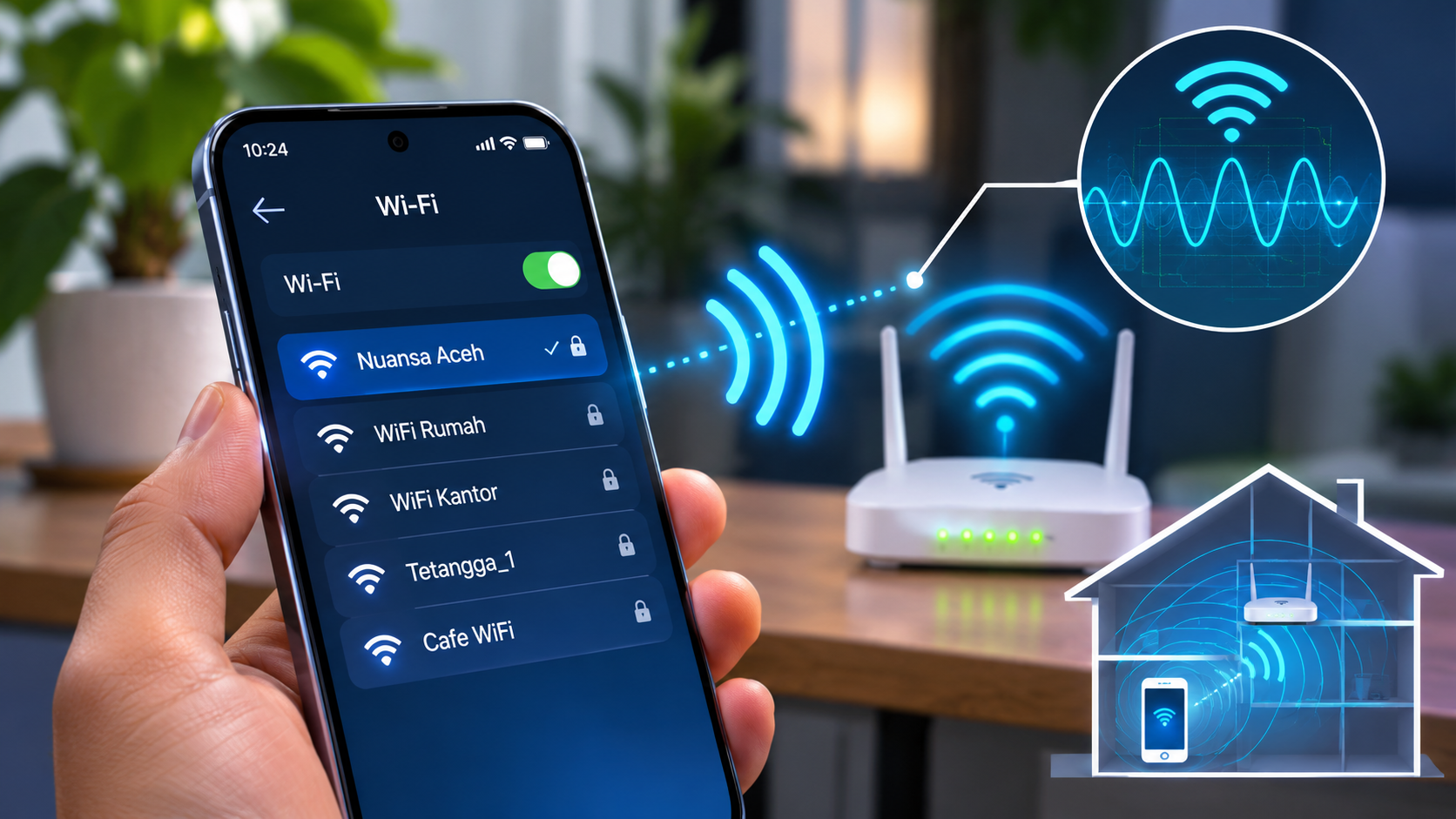
Pernahkah kamu penasaran, bagaimana HP bisa langsung menampilkan daftar jaringan WiFi begitu menu pengaturan dibuka? Padahal tidak ada orang yang memberi tahu, dan tidak ada kabel yang menghubungkan HP dengan router. Jawabannya bukan sulap: di balik layar ada sistem komunikasi radio yang bekerja cepat dan rapi. HP mendeteksi sinyal WiFi melalui kombinasi chip WiFi adapter, gelombang radio, dan paket siaran bernama beacon frame yang dipancarkan router setiap detik.
Artikel ini membahas secara mendalam cara HP mendeteksi sinyal WiFi di sekitar kita: mulai dari komponen yang bertugas, cara kerja gelombang radio, dua metode pemindaian (scanning), arti SSID dan RSSI, hingga perbedaan frekuensi 2,4 GHz dan 5 GHz. Cocok untuk kamu yang ingin memahami teknologi jaringan nirkabel dari akarnya.
Komponen di Dalam HP yang Bertugas Mencari Sinyal WiFi
Sebelum membahas prosesnya, kenali dulu bagian-bagian HP yang bekerja di balik layar. Ada tiga komponen utama yang berperan saat HP mencari sinyal WiFi.
Apa Itu WiFi Adapter?
WiFi adapter (disebut juga chip WiFi atau modul radio) adalah komponen kecil di dalam HP yang mampu mengirim dan menerima gelombang radio pada frekuensi tertentu. Chip ini menjadi “telinga dan mulut” HP dalam komunikasi WiFi: memancarkan sinyal saat mengirim data, dan menangkap sinyal saat menerima data — termasuk mendengarkan siaran dari router di sekitar.
Menariknya, WiFi adapter tidak pernah benar-benar istirahat selama WiFi menyala. Ia bergantian berjaga di kanal-kanal frekuensi untuk mendengar siapa saja yang memancarkan sinyal. Proses berjaga inilah fondasi dari cara HP mendeteksi sinyal WiFi di sekitarnya.
Antena dan Firmware
Dua pendukung lainnya adalah antena internal (jalur keluar-masuk gelombang radio) dan firmware atau driver (perangkat lunak yang menerjemahkan sinyal radio menjadi data yang bisa dibaca sistem). Tanpa driver, gelombang yang tertangkap hanya derau yang tidak berarti.
Gelombang Radio: Bahasa yang Dipakai WiFi
WiFi berkomunikasi memakai gelombang radio, yaitu gelombang elektromagnetik yang tidak terlihat mata — sama seperti sinyal radio FM, televisi, dan Bluetooth. Bedanya terletak pada frekuensi dan cara data ditumpangkan ke gelombang tersebut.
Standar teknis jaringan WiFi bernama IEEE 802.11. Router rumahan umumnya bekerja di dua pita frekuensi: 2,4 GHz dan 5 GHz, sedangkan HP generasi terbaru juga mendukung 6 GHz lewat WiFi 6E dan WiFi 7. Tiap pita dibagi lagi menjadi kanal-kanal sempit. Analoginya seperti jalan tol: pita frekuensi adalah jalan utamanya, sedangkan kanal adalah lajurnya. Setiap router memilih satu lajur untuk memancarkan sinyalnya.
Karena gelombang radio menyebar ke segala arah dan mampu menembus dinding, HP bisa “mendengar” router walaupun berada di ruangan berbeda — selama sinyalnya masih cukup kuat.
Cara Kerja WiFi Scanning: Proses HP Menemukan Jaringan
Inilah inti jawaban dari pertanyaan utama. Proses HP mencari jaringan WiFi disebut WiFi scanning (pemindaian jaringan). Ada dua metode yang dipakai, dan HP mengombinasikan keduanya.
Metode 1: Passive Scanning — Mendengarkan Beacon Frame
Router atau access point tidak pernah diam. Secara berkala, umumnya setiap ±100 milidetik (sekitar 10 kali per detik), router memancarkan paket pengumuman bernama beacon frame. Paket kecil ini berisi banyak informasi penting, antara lain:
- Nama jaringan (SSID)
- Alamat unik router (BSSID)
- Kanal frekuensi yang dipakai
- Kecepatan maksimum yang didukung
- Jenis keamanan (WPA2 atau WPA3)
Saat melakukan passive scanning, WiFi adapter berkeliling mendengarkan setiap kanal satu per satu. Begitu menangkap beacon frame, HP mencatat informasinya dan menampilkan nama jaringan tersebut di daftar WiFi. Karena itulah daftar jaringan bisa muncul tanpa HP “bertanya” apa pun — HP hanya diam dan mendengarkan, persis seperti mendengarkan radio.
Keunggulan metode ini adalah hemat baterai dan tidak memancarkan sinyal apa pun. Kelemahannya, prosesnya sedikit lebih lambat karena HP harus menunggu giliran beacon frame di setiap kanal.
Metode 2: Active Scanning — HP Bertanya, Router Menjawab
Ketika kamu membuka menu pengaturan WiFi, HP biasanya memicu active scanning: adapter memancarkan paket pertanyaan bernama probe request ke semua kanal, yang intinya bertanya, “Ada router di sini?”. Router yang menerima pertanyaan itu langsung membalas dengan probe response berisi informasi yang mirip dengan beacon frame.
Hasilnya, daftar jaringan muncul jauh lebih cepat dibandingkan menunggu beacon frame. Metode ini juga menjadi satu-satunya cara menemukan jaringan dengan SSID tersembunyi: meskipun router tidak mengumumkan namanya lewat beacon, ia tetap wajib menjawab jika ditanya secara langsung.
Ringkasan perbedaan kedua metode:
| Aspek | Passive Scanning | Active Scanning |
|---|---|---|
| Cara kerja | Mendengarkan beacon frame | Mengirim probe request, menunggu jawaban |
| Kecepatan | Lebih lambat | Lebih cepat |
| Konsumsi baterai | Hemat | Lebih besar |
| Jaringan tersembunyi | Tidak ditemukan | Bisa ditemukan |
Mengenal SSID, BSSID, dan RSSI
Di daftar WiFi, kamu sebenarnya melihat beberapa jenis informasi sekaligus. Tiga istilah berikut paling sering muncul.
- SSID (Service Set Identifier): nama jaringan yang kamu lihat, misalnya “WiFi Rumah” atau “IndiHome-XYZ”. Nama ini boleh sama di banyak router.
- BSSID (Basic Service Set Identifier): alamat MAC unik milik tiap router. Inilah pembeda sebenarnya antara dua jaringan dengan nama yang sama, misalnya di kos atau kantor.
- RSSI (Received Signal Strength Indicator): angka kekuatan sinyal yang diterima HP, diukur dalam satuan dBm.
Cara Membaca Kekuatan Sinyal (RSSI)
Nilai RSSI selalu negatif, dan semakin dekat ke nol semakin kuat sinyalnya. Berikut patokan umumnya:
| RSSI (dBm) | Kualitas Sinyal |
|---|---|
| -30 hingga -50 | Sangat baik, biasanya di dekat router |
| -50 hingga -67 | Baik, cukup untuk streaming video |
| -67 hingga -70 | Cukup untuk browsing dan media sosial |
| -70 hingga -80 | Lemah, koneksi bisa tidak stabil |
| Di bawah -80 | Hampir tidak bisa dipakai |
Bilah sinyal yang kamu lihat di layar HP adalah penerjemah visual dari angka RSSI tersebut.
Perbedaan Frekuensi 2,4 GHz dan 5 GHz
Kamu mungkin sering melihat nama jaringan yang sama dengan akhiran berbeda, misalnya “WiFi Rumah 2,4G” dan “WiFi Rumah 5G”. Itu bukan dua router, melainkan satu router dual band yang memancarkan beacon frame di dua pita frekuensi sekaligus. HP pun menangkap dua “versi” dari jaringan yang sama.
| Aspek | 2,4 GHz | 5 GHz |
|---|---|---|
| Jangkauan | Jauh, menembus dinding dengan baik | Lebih pendek, mudah terhalang tembok |
| Kecepatan | Cukup untuk browsing | Jauh lebih cepat |
| Interferensi | Padat (microwave, Bluetooth, tetangga) | Lebih sepi |
| Paling cocok untuk | Rumah bertingkat, area jauh dari router | Streaming dan gaming di dekat router |
Inilah alasan sinyal 5 GHz sering “hilang” saat kamu pindah ke lantai lain, sementara 2,4 GHz tetap terdeteksi. Jika HP-mu hanya menampilkan jaringan 2,4 GHz, kemungkinan besar chip WiFi-nya memang belum mendukung 5 GHz.
Proses Lengkap: Dari Daftar WiFi Sampai Terhubung Internet
Setelah HP mendeteksi sinyal WiFi, masih ada rangkaian proses hingga internet benar-benar jalan. Semuanya berlangsung dalam hitungan detik.
- Pemindaian — HP memindai jaringan lewat passive dan active scanning.
- Pemilihan jaringan — kamu mengetuk SSID dan memasukkan kata sandi.
- Autentikasi — HP dan router melakukan “jabat tangan” keamanan (4-way handshake pada WPA2/WPA3) untuk membuat kunci sesi terenkripsi, tanpa mengirim kata sandi asli lewat udara.
- Association — HP resmi terdaftar ke router dan keduanya mulai saling mengenali.
- DHCP — router memberikan alamat IP kepada HP.
- Internet — data mulai mengalir dan kamu bisa berselancar.
Kenapa Kadang WiFi Tidak Muncul di Daftar?
Ada beberapa kondisi yang membuat sebuah jaringan tidak tampil, padahal sebenarnya ada.
- SSID disembunyikan pemiliknya sehingga tidak muncul pada passive scanning biasa.
- Jarak terlalu jauh atau sinyal melemah di bawah ambang deteksi, umumnya di bawah -85 dBm.
- Perbedaan frekuensi: router memancarkan 5 GHz saja, sedangkan HP lama hanya mendukung 2,4 GHz.
- Band steering: router memindahkan perangkat antar frekuensi secara otomatis sehingga jaringan tampak “hilang” sesaat.
- WiFi adapter bermasalah, misalnya setelah HP terjatuh, atau mode hemat daya menunda pemindaian.
Jika WiFi-nya muncul tetapi tidak ada koneksi internet, masalahnya berbeda — kamu bisa mempelajari penyebab dan solusinya di artikel penyebab WiFi tidak ada internet. Untuk sinyal yang lemah di sudut rumah, artikel cara setting WiFi repeater lewat HP bisa membantu memperluas jangkauan.
FAQ Seputar Cara HP Mendeteksi Sinyal WiFi
Apakah HP tetap mencari sinyal WiFi saat layar mati?
Ya. Selama fitur WiFi aktif, adapter tetap melakukan pemindaian berkala, hanya saja intervalnya lebih jarang saat layar mati untuk menghemat baterai. Fitur pencarian jaringan otomatis di Android dan iOS juga memastikan HP langsung mengenali jaringan yang pernah tersimpan saat berada di dekatnya.
Kenapa jaringan 5 GHz tidak muncul di HP lama?
Karena chip WiFi pada HP lama hanya dirancang untuk pita 2,4 GHz. Dukungan frekuensi ditentukan oleh perangkat keras, bukan sekadar pembaruan perangkat lunak, sehingga jaringan 5 GHz memang tidak akan pernah muncul di daftar.
Apa itu aplikasi WiFi Analyzer dan apakah berguna?
WiFi Analyzer adalah aplikasi yang menampilkan data teknis jaringan di sekitarmu: nilai RSSI, kanal yang dipakai, hingga kepadatan jaringan. Aplikasi ini berguna untuk memilih kanal paling sepi atau mencari posisi router terbaik di rumah.
Berapa jarak maksimal HP bisa mendeteksi WiFi?
Tergantung router, halangan fisik, dan frekuensi. Di ruang terbuka, sinyal 2,4 GHz bisa terdeteksi hingga puluhan meter, bahkan mendekati 100 meter pada kondisi ideal. Adapun 5 GHz memiliki jangkauan jauh lebih pendek, apalagi jika terhalang tembok beton.
Apakah pencarian WiFi yang terus aktif membuat baterai boros?
Dampaknya kecil pada desain HP modern. Jika kamu ingin menghemat baterai secara maksimal, matikan WiFi saat bepergian jauh dan nyalakan kembali saat dibutuhkan.
Kesimpulan
Jadi, cara HP mendeteksi sinyal WiFi di sekitar kita bukanlah tebakan, melainkan proses radio yang terstruktur: router memancarkan beacon frame sekitar sepuluh kali per detik, WiFi adapter mendengarkannya lewat passive scanning, atau mengirim probe request saat kamu membuka menu WiFi. Nama jaringan yang muncul adalah SSID, kekuatan sinyalnya diwakili RSSI, dan pita frekuensi 2,4 GHz atau 5 GHz menentukan jarak serta kecepatan koneksi.
Sekarang kamu sudah memahami proses di balik daftar WiFi yang muncul di HP. Jika ingin mendalami topik jaringan lainnya, lanjutkan dengan membaca apa itu router WiFi atau cara mengganti password WiFi TP-Link. Punya pertanyaan lain seputar jaringan? Sampaikan lewat kolom komentar di bawah.