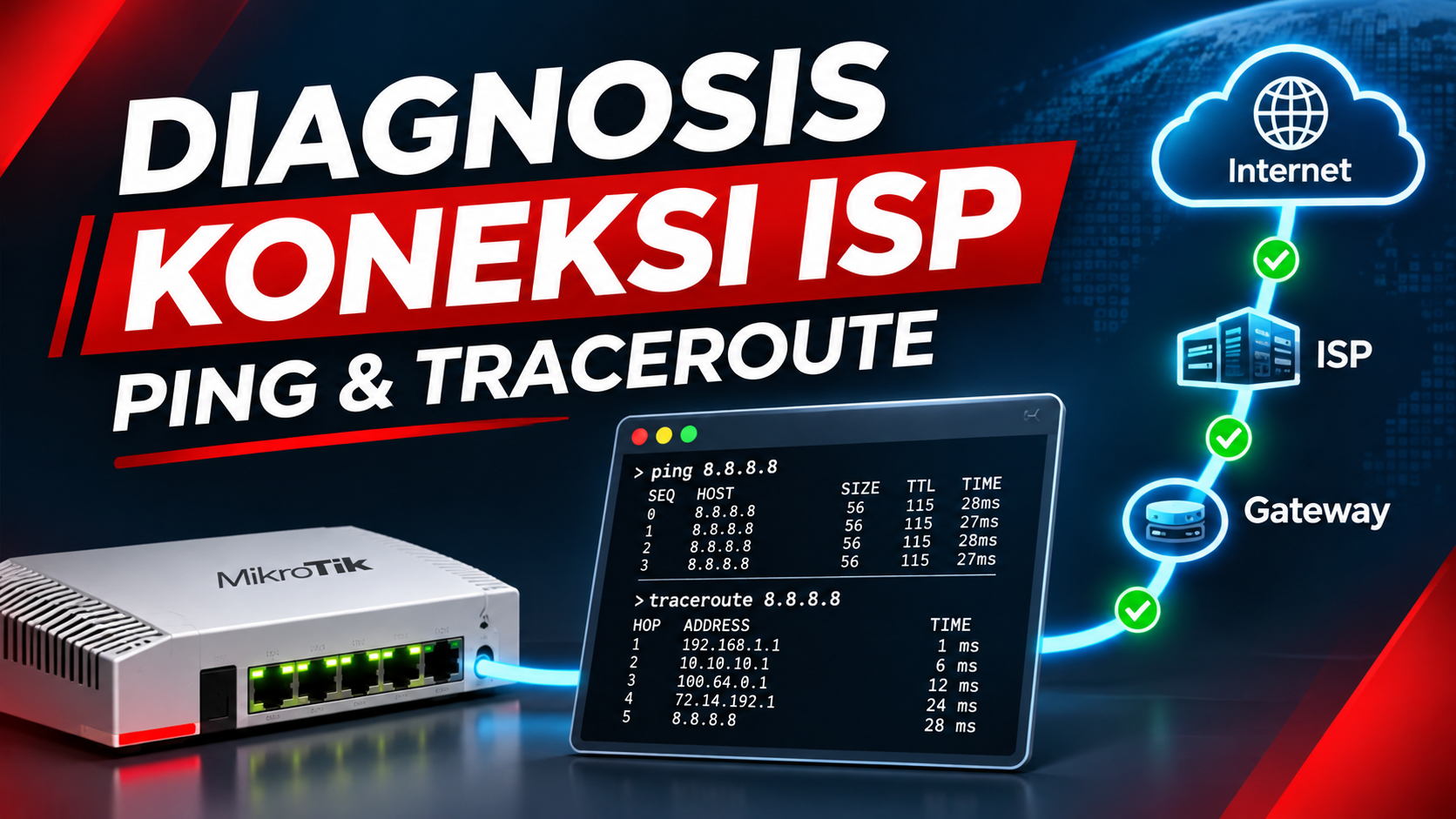
📥 Butuh tampilan login MikroTik yang keren dan siap pakai? Cek koleksi template kami di 👉 Toko Kami atau 💬 Tanya-tanya dulu via WhatsApp 👉 Klik di sini
Ketika pelanggan mengeluh internet lambat, putus-putus, atau tidak bisa membuka situs, teknisi perlu menjawab dua hal: di titik mana gejala mulai muncul, dan bukti apa yang mendukung dugaan tersebut? Ping dan traceroute membantu mempersempit lokasi gangguan. Keduanya bukan alat yang otomatis menunjukkan penyebab, jadi hasilnya harus dibandingkan dengan kondisi pelanggan, routing, interface, dan layanan yang bermasalah.
Panduan ini memakai urutan diagnosis dari jaringan pelanggan menuju internet. Contoh alamat dan hasil pengujian bersifat ilustratif. Ganti dengan alamat yang sesuai dengan jaringan Anda, dan jangan menyimpulkan gangguan upstream hanya dari satu hasil ping atau satu hop traceroute.
Alur singkat diagnosis
- Tentukan siapa yang terdampak: satu pelanggan, satu area, atau seluruh jaringan.
- Uji dari titik yang mewakili pelanggan, bukan hanya dari router pusat.
- Periksa gateway lokal, gateway WAN, beberapa IP publik, lalu DNS dan aplikasi.
- Gunakan ping untuk melihat respons dan RTT; gunakan traceroute untuk melihat hop yang memberi balasan.
- Bandingkan hasil saat normal dan saat gangguan, lalu simpulkan berdasarkan bukti yang konsisten.
1. Tentukan cakupan masalah sebelum mengetes
Mulai dari gejala yang spesifik. Tanyakan apakah semua situs gagal atau hanya satu layanan, apakah koneksi terputus total atau hanya lambat, dan apakah masalah terjadi terus-menerus atau hanya pada jam sibuk. Catat waktu kejadian, pelanggan atau segmen terdampak, serta layanan yang gagal.
Jika hanya satu pelanggan terdampak, periksa perangkat pelanggan, Wi-Fi, kabel, ONU, dan router aksesnya. Jika beberapa pelanggan dalam satu area mengalami gejala yang sama, bandingkan dengan pelanggan di area lain. Jika hampir seluruh pelanggan terdampak, mulai dari router utama, link WAN, dan upstream. Pembagian ini bukan vonis penyebab; ini cara memilih titik uji yang paling berguna.
2. Apa yang sebenarnya diukur oleh ping?
Ping mengirim ICMP Echo Request dan menunggu Echo Reply. Waktu sejak paket dikirim sampai balasan diterima disebut round-trip time (RTT), biasanya ditampilkan dalam milidetik. Ping dapat membantu mengetahui apakah tujuan membalas, seberapa besar waktu bolak-balik, dan berapa banyak paket uji yang tidak mendapat balasan.
Ping bukan tes kecepatan download, kapasitas bandwidth, atau pemeriksaan lengkap terhadap aplikasi. Server bisa membatasi ICMP meskipun halaman webnya tetap dapat dibuka. Sebaliknya, ping yang normal tidak menjamin DNS, HTTPS, autentikasi, atau layanan tertentu berjalan baik.
Kolom yang umum terlihat antara lain host, ukuran paket, TTL, waktu, dan status. Ringkasan pengujian dapat menunjukkan jumlah paket terkirim dan diterima, packet loss, serta RTT minimum, rata-rata, dan maksimum. Baca keseluruhan hasil dan ulangi pengujian; jangan mengambil keputusan dari satu balasan.
3. Jalankan ping dengan tujuan yang tepat
Mulai dengan alamat IP agar masalah resolusi nama tidak tercampur dengan masalah konektivitas. Jalankan dari Terminal RouterOS atau menu Ping di Winbox. Contoh berikut mengirim sepuluh paket dengan jeda setengah detik:
/ping 192.0.2.1 count=10 interval=500ms
/ping 1.1.1.1 count=10 interval=500ms
/ping 8.8.8.8 count=10 interval=500ms
192.0.2.1 adalah alamat dokumentasi untuk contoh, bukan gateway ISP yang bisa dipakai begitu saja. Ganti dengan gateway lokal atau gateway WAN yang benar. Dua alamat publik di atas hanya contoh tujuan pembanding. Sebaiknya uji lebih dari satu tujuan karena satu host bisa membatasi ICMP atau memiliki jalur berbeda.
Untuk diagnosis awal, sampel pendek cukup sebagai pemeriksaan cepat. Jika hasil menunjukkan loss atau lonjakan RTT, ulangi dengan sampel lebih panjang pada waktu yang sama dengan keluhan. Gunakan interval yang wajar agar pengujian tidak menambah beban yang tidak perlu.
4. Uji bertahap dari dekat ke jauh
Urutan berikut membantu menemukan titik pertama yang gagal. Jangan melompati tahap lokal lalu langsung menyalahkan internet.
- Perangkat pelanggan ke gateway lokal. Jika gagal, periksa IP, subnet, gateway, DHCP, Wi-Fi atau kabel, VLAN, bridge, dan firewall lokal.
- MikroTik ke gateway WAN. Jika gateway WAN tidak merespons, periksa link fisik, status PPPoE atau DHCP client, alamat WAN, dan route. Namun, sebagian gateway memang tidak membalas ICMP, jadi cocokkan dengan status link dan pengujian lain.
- MikroTik ke beberapa IP publik. Jika gateway WAN merespons tetapi beberapa tujuan publik gagal, lanjutkan dengan traceroute dan pemeriksaan routing, NAT, serta jalur upstream.
- IP publik ke nama domain. Jika IP dapat dijangkau tetapi nama domain gagal, periksa DNS resolver dan konfigurasi DNS klien.
- Nama domain ke aplikasi. Jika DNS berhasil tetapi aplikasi tetap gagal, periksa layanan, port, TLS, autentikasi, dan kemungkinan gangguan di sisi server.
Temukan tahap pertama yang gagal, lalu kumpulkan bukti di sana. Jangan mengubah banyak konfigurasi sekaligus karena perubahan dapat menghapus kondisi awal yang sedang dicari.
5. Baca packet loss dan latency dengan benar
Packet loss adalah persentase paket uji yang tidak mendapat balasan dalam batas waktu pengujian. Jika satu dari sepuluh paket tidak membalas, hasilnya 10%. Sampel sepuluh paket terlalu kecil untuk menilai gangguan singkat secara kuat; ulangi pengujian dan bandingkan beberapa waktu serta tujuan.
Latency adalah waktu bolak-balik. RTT minimum menunjukkan respons tercepat yang teramati, rata-rata merangkum hasil, dan maksimum memperlihatkan lonjakan. Rata-rata yang rendah masih dapat menyembunyikan spike yang mengganggu panggilan suara atau permainan daring. Untuk layanan real-time, variasi latency dan loss juga penting.
Bandingkan hasil saat jaringan sepi dan saat pelanggan memakai bandwidth besar. Jika RTT meningkat bersamaan dengan upload yang memenuhi kapasitas WAN, periksa utilisasi interface dan antrean. Ini petunjuk untuk menyelidiki antrean atau kemacetan, bukan bukti tunggal bahwa penyebabnya pasti bufferbloat.
| Temuan | Langkah berikutnya |
|---|---|
| Gateway lokal ikut loss | Periksa perangkat, kabel/Wi-Fi, VLAN, bridge, dan beban router lokal. |
| Gateway lokal normal, beberapa IP publik loss | Periksa route, NAT, interface WAN, utilisasi link, lalu traceroute. |
| Hanya satu IP publik loss | Uji tujuan lain dan periksa apakah host membatasi ICMP. |
| IP normal, nama domain gagal | Uji DNS dari router dan dari perangkat pelanggan. |
| Ping normal, aplikasi gagal | Uji layanan aplikasi secara terpisah; ping tidak menguji seluruh koneksi aplikasi. |
6. Jalankan traceroute untuk melihat jalur
Traceroute mengirim paket dengan TTL yang meningkat. Ketika TTL habis di sebuah router, router itu dapat mengirim pesan ICMP Time Exceeded. Balasan tersebut membuat hop terlihat satu per satu. Traceroute membantu mengetahui sampai hop mana balasan diterima, tetapi tidak selalu menampilkan setiap router yang dilewati.
/tool traceroute address=1.1.1.1Untuk memeriksa layanan tertentu, gunakan alamat tujuan yang relevan. Jika memakai nama domain, pastikan alamat yang diuji benar. Layanan yang memakai CDN dapat mengarahkan pengguna ke alamat tujuan berbeda berdasarkan lokasi atau waktu.
Router di tengah jalur bisa tidak membalas, membatasi frekuensi balasan, atau memproses paket diagnostik dengan prioritas rendah. Jalur pergi dan jalur balik juga bisa berbeda. Karena itu, traceroute adalah petunjuk, bukan peta lengkap jaringan.
7. Cara membaca hop yang timeout atau tampak lambat
Tanda bintang atau timeout berarti traceroute tidak menerima balasan dari hop itu dalam batas waktu. Itu tidak otomatis berarti trafik berhenti di sana. Jika hop berikutnya dan tujuan akhir tetap membalas, paket uji masih mencapai tujuan; kemungkinan hop tengah hanya tidak membalas probe diagnostik.
Jangan langsung menyebut hop tertentu sebagai sumber latency hanya karena angka RTT-nya tinggi. RTT pada setiap baris adalah waktu balasan dari hop tersebut, bukan latency yang ditambahkan hop itu ke seluruh trafik. Router dapat menunda balasan ICMP yang ditujukan kepadanya sambil tetap meneruskan trafik dengan baik.
Jika semua hop setelah satu titik tidak membalas, ulangi traceroute, uji tujuan lain, dan ping tujuan akhir. Bandingkan dari sumber berbeda. Hasil ini menunjukkan batas tempat balasan traceroute tidak lagi terlihat, tetapi untuk memastikan penyebab masih dibutuhkan bukti lain seperti status interface, log, atau pemeriksaan upstream.
8. Pastikan pengujian mewakili jalur pelanggan
Ping dari router pusat belum tentu mengikuti jalur yang sama dengan trafik pelanggan. Pada jaringan multi-WAN, PCC, VRF, atau policy routing, paket yang dibuat oleh router dapat memakai routing table dan alamat sumber berbeda dari paket pelanggan yang diteruskan.
Jika keluhan terjadi pada pelanggan di WAN tertentu, lakukan pengujian dari sumber dan jalur yang sesuai. Catat alamat sumber, interface keluar, dan routing table yang digunakan. Jangan mengubah routing produksi hanya untuk mendapatkan hasil ping yang terlihat normal. Jika perlu pengujian dengan source address atau tabel tertentu, pastikan parameter yang dipakai sesuai konfigurasi RouterOS Anda.
Bandingkan hasil dari router pusat, router akses, dan perangkat pelanggan. Jika router pusat normal tetapi pelanggan gagal, periksa jalur downstream, NAT, firewall, queue, VLAN, dan konfigurasi pelanggan. Jika keduanya gagal pada tujuan yang sama, masalah mungkin lebih jauh di jalur, tetapi tetap perlu tujuan pembanding dan bukti tambahan.
9. Lengkapi hasil ping dengan pemeriksaan router
Periksa interface WAN, perubahan link, error atau drop yang meningkat, serta status sesi koneksi. Pastikan default route yang diharapkan aktif dan gateway-nya benar. Perintah berikut bersifat pemeriksaan; sesuaikan dengan jenis WAN dan versi RouterOS:
/interface print
/ip address print
/ip route print detail
/interface pppoe-client print detail
/ip dhcp-client print detail
Jika WAN memakai PPPoE, periksa status sesi dan log autentikasi. Jika memakai DHCP, periksa lease, gateway, dan DNS yang diterima. Status interface running atau sesi yang aktif belum membuktikan bahwa seluruh jalur internet sehat. Periksa juga CPU dan utilisasi interface ketika gangguan terjadi.
10. Pisahkan masalah DNS dari masalah aplikasi
Jika ping ke IP publik berhasil tetapi nama domain gagal, periksa resolver yang digunakan router dan perangkat pelanggan. Uji nama domain dari titik yang mengalami masalah, lalu bandingkan dengan hasil menggunakan IP. Perbedaan hasil bisa berasal dari resolver yang berbeda atau konfigurasi DNS klien.
Jika DNS berhasil tetapi aplikasi gagal, lanjutkan dengan tes yang sesuai dengan layanan, misalnya koneksi TCP atau permintaan HTTP/HTTPS. Ping tidak memeriksa port aplikasi, sertifikat TLS, autentikasi, atau status server. Jangan mengganti DNS secara acak sebelum ada bukti bahwa masalah memang berada pada resolusi nama.
11. Contoh kasus diagnosis
Kasus A: satu pelanggan tidak bisa membuka situs
Ping dari pelanggan ke gateway lokal gagal, sedangkan pelanggan lain normal. Fokuskan pemeriksaan pada perangkat pelanggan, Wi-Fi/kabel, IP, DHCP, VLAN, atau port akses. Data ini belum mendukung kesimpulan bahwa upstream bermasalah.
Kasus B: gateway WAN merespons, tetapi beberapa IP publik gagal
Uji beberapa tujuan dan jalankan traceroute. Periksa default route, NAT, policy routing, serta kondisi WAN. Respons gateway hanya membuktikan bahwa gateway tersebut membalas; bukan bahwa seluruh jalur internet berfungsi.
Kasus C: satu hop traceroute timeout, tujuan akhir merespons
Catat hasilnya, tetapi jangan menandai hop tersebut sebagai titik putus. Tujuan akhir masih dapat dijangkau oleh probe traceroute. Periksa apakah timeout serupa terjadi pada tujuan lain dan apakah pengguna benar-benar mengalami loss.
Kasus D: latency naik ketika upload penuh
Bandingkan ping saat idle dan saat upload, lalu periksa utilisasi WAN serta queue. Jika kenaikan konsisten, lakukan pengujian antrean secara terkontrol dan bandingkan hasil sebelum serta sesudah perubahan.
12. Catat hasil agar bisa dibandingkan
Simpan output terminal, bukan hanya kesimpulan teknisi. Catat waktu dan zona waktu, sumber pengujian, interface atau jalur WAN, tujuan, jumlah paket, packet loss, RTT, serta kondisi trafik. Ambil satu set hasil saat jaringan normal sebagai pembanding.
| Waktu | Sumber/jalur | Tujuan | Hasil | Kondisi |
|---|---|---|---|---|
| 09.15 WIB | Router utama, WAN-1 | Gateway upstream | 10/10 balasan, RTT stabil | Contoh: idle |
| 09.16 WIB | Router utama, WAN-1 | IP publik A dan B | Loss hanya pada tujuan A | Contoh: idle |
Baris di atas hanya contoh format, bukan hasil pengukuran nyata. Untuk laporan upstream, sertakan waktu gangguan, jumlah pelanggan terdampak, alamat sumber dan tujuan, interface WAN, hasil ping, traceroute, serta perbandingan saat normal. Jangan menyatakan “hop ini pasti rusak” hanya karena tidak membalas.
Kesalahan yang perlu dihindari
- Menyimpulkan internet putus dari satu ping timeout.
- Menganggap hop traceroute yang tidak membalas sebagai titik gangguan.
- Menggunakan ping dari router pusat untuk menyatakan semua pelanggan normal.
- Membandingkan hasil dari tujuan atau sumber yang berbeda tanpa mencatat perbedaannya.
- Menganggap RTT tinggi selalu berarti bandwidth kurang.
- Mengubah banyak konfigurasi sebelum menyimpan hasil awal.
Kesimpulan
Ping menjawab apakah tujuan membalas ICMP dan berapa RTT yang terukur. Traceroute menunjukkan hop yang memberikan balasan diagnostik di sepanjang jalur. Keduanya membantu mempersempit masalah, tetapi tidak otomatis menentukan penyebab.
Diagnosis yang kuat dimulai dari gejala yang jelas, pengujian bertahap dari dekat ke jauh, sumber yang mewakili pelanggan, beberapa tujuan pembanding, serta catatan saat normal dan saat gangguan. Dengan cara itu, teknisi dapat membedakan masalah lokal, konfigurasi router, jalur upstream, DNS, dan layanan tujuan tanpa membuat kesimpulan dari satu angka.