
📥 Butuh tampilan login MikroTik yang keren dan siap pakai? Cek koleksi template kami di 👉 Toko Kami atau 💬 Tanya-tanya dulu via WhatsApp 👉 Klik di sini
WiFi hanya kuat di dekat router, tetapi melemah di kamar belakang, lantai atas, atau area teras? Kondisi ini sangat umum terjadi. Sinyal WiFi tidak menyebar dengan kekuatan yang sama ke seluruh rumah karena dipengaruhi posisi router, material dinding, jarak, frekuensi, channel, dan jumlah perangkat yang terhubung.
Kabar baiknya, memperkuat sinyal WiFi tidak selalu berarti membeli router paling mahal. Dengan penempatan yang tepat, pemilihan frekuensi dan channel, serta perangkat perluasan yang sesuai, jaringan rumah bisa menjangkau lebih banyak ruangan dengan koneksi yang lebih stabil.
Artikel ini membahas cara memperkuat sinyal WiFi sampai ke seluruh rumah secara bertahap: mulai dari diagnosis sederhana, optimasi router, pemilihan 2,4 GHz atau 5 GHz, hingga perbandingan Access Point, WiFi Repeater, dan Mesh WiFi.
Kenapa Sinyal WiFi di Rumah Bisa Lemah?
Sinyal WiFi adalah gelombang radio. Kekuatan yang diterima perangkat akan berkurang ketika gelombang semakin jauh dari router atau melewati penghalang. Karena itu, sinyal penuh di ruang keluarga belum tentu tetap kuat di kamar yang berada di balik beberapa dinding.
Beberapa penyebab paling umum sinyal WiFi lemah adalah:
- Router terlalu jauh dari perangkat atau ditempatkan di ujung rumah.
- Dinding beton, lantai, kaca berlapis, dan benda logam menyerap atau memantulkan gelombang radio.
- Frekuensi 5 GHz digunakan di area yang terlalu jauh atau banyak penghalang.
- Channel WiFi padat karena banyak router tetangga memakai channel yang sama.
- Router terlalu panas, sudah lama, atau kapasitasnya terbatas untuk jumlah perangkat yang aktif.
- Interferensi dari Bluetooth, microwave, kamera nirkabel, dan perangkat radio lain.
- Bandwidth internet penuh, sehingga pengguna mengira sinyal WiFi yang bermasalah.
Perbedaan antara sinyal lemah dan internet lambat perlu diperhatikan. Sinyal WiFi dapat terlihat penuh, tetapi internet tetap lambat karena ISP sedang bermasalah atau bandwidth sedang digunakan banyak perangkat. Sebaliknya, sinyal lemah biasanya terlihat dari RSSI rendah, kecepatan yang berubah-ubah saat berpindah tempat, dan koneksi yang sering putus.
Langkah 1: Ukur Dulu Area yang Sinyalnya Lemah
Jangan langsung memasang repeater sebelum mengetahui lokasi masalah. Berjalanlah dari router ke setiap ruangan sambil memperhatikan kekuatan sinyal dan kecepatan koneksi. Gunakan aplikasi WiFi analyzer di Android atau fitur diagnostik WiFi pada perangkat yang tersedia.
Nilai RSSI biasanya ditampilkan dalam dBm dan bernilai negatif. Semakin mendekati nol, sinyal semakin kuat:
| RSSI | Kondisi | Penggunaan yang Umumnya Masih Nyaman |
|---|---|---|
| -30 sampai -50 dBm | Sangat kuat | Streaming resolusi tinggi dan video call |
| -50 sampai -67 dBm | Baik | Browsing, streaming, gaming, dan kerja harian |
| -67 sampai -70 dBm | Cukup | Browsing dan aplikasi ringan |
| -70 sampai -80 dBm | Lemah | Koneksi mungkin tidak stabil |
| Di bawah -80 dBm | Sangat lemah | Perlu perbaikan cakupan |
Uji kecepatan di beberapa titik menggunakan perangkat yang sama. Jika sinyal rendah sekaligus kecepatan turun, masalah cakupan kemungkinan besar berpengaruh. Jika RSSI cukup kuat tetapi latency tinggi saat banyak orang memakai internet, periksa bandwidth dan kualitas ISP.
Langkah 2: Tempatkan Router di Posisi yang Ideal
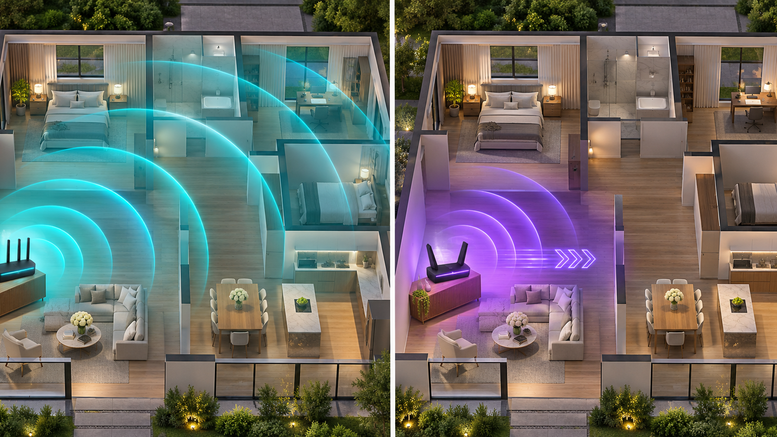
Posisi router adalah perbaikan paling murah dan sering kali paling efektif. Router sebaiknya ditempatkan sedekat mungkin dengan pusat area yang ingin dilayani, bukan otomatis di dekat kabel masuk ISP.

Ciri posisi router yang baik
- Berada di area tengah rumah atau titik yang paling banyak digunakan.
- Diletakkan lebih tinggi, misalnya di rak terbuka, bukan di lantai.
- Tidak tertutup lemari, laci, atau panel logam.
- Antena berdiri tegak jika router memakai antena eksternal.
- Jauh dari microwave, perangkat Bluetooth yang padat, cordless phone, dan kabel listrik besar.
- Memiliki ruang di sekelilingnya agar panas dapat keluar.
Posisi yang sebaiknya dihindari
Menaruh router di sudut rumah membuat sebagian besar energi radio terbuang ke luar area yang ingin digunakan. Menyimpan router di dalam lemari atau di balik televisi juga dapat menghalangi dan memantulkan gelombang. Jika router harus berada dekat titik masuk kabel, pertimbangkan menarik kabel Ethernet ke titik yang lebih tengah dan menambahkan Access Point.
Langkah 3: Pahami Pengaruh Dinding dan Penghalang
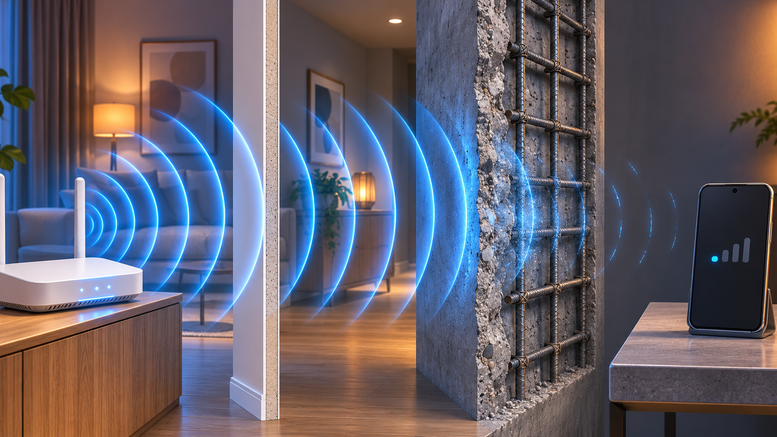
Dinding tidak hanya mengurangi jumlah bar sinyal. Material tertentu menyerap energi radio, sebagian memantulkannya, dan sebagian lainnya menyebabkan multipath — kondisi ketika gelombang tiba melalui beberapa pantulan dengan waktu berbeda.
| Penghalang | Pengaruh Umum | Catatan |
|---|---|---|
| Dinding gypsum atau kayu tipis | Rendah sampai sedang | Biasanya masih cukup mudah dilewati |
| Dinding bata | Sedang | Penurunan bertambah jika berlapis atau berjumlah banyak |
| Beton bertulang | Tinggi | Besi di dalam beton dapat memantulkan dan menyerap sinyal |
| Kaca berlapis atau kaca film metalik | Sedang sampai tinggi | Lapisan metal dapat memantulkan radio |
| Logam dan lemari besi | Sangat tinggi | Dapat menghalangi langsung arah sinyal |
| Akuarium atau banyak air | Sedang sampai tinggi | Air menyerap energi frekuensi radio |
Jika area yang ingin dijangkau berada di balik beton atau di lantai berbeda, memindahkan router beberapa sentimeter mungkin tidak cukup. Dalam kasus tersebut, gunakan kabel Ethernet menuju Access Point, atau gunakan sistem Mesh dengan node yang ditempatkan di titik yang masih menerima sinyal baik.
Langkah 4: Pilih Frekuensi 2,4 GHz atau 5 GHz
Router dual-band biasanya menyediakan jaringan 2,4 GHz dan 5 GHz. Keduanya bukan berarti salah satunya selalu lebih baik. Pilih berdasarkan jarak, penghalang, dan kebutuhan perangkat.
| Aspek | 2,4 GHz | 5 GHz |
|---|---|---|
| Jangkauan | Lebih jauh | Lebih pendek |
| Menembus dinding | Lebih baik | Lebih mudah melemah |
| Kecepatan maksimum | Umumnya lebih rendah | Umumnya lebih tinggi |
| Interferensi | Lebih padat | Biasanya lebih sepi |
| Perangkat yang cocok | IoT, area jauh, perangkat lama | Streaming, gaming, perangkat dekat router |
Kapan memakai 2,4 GHz?
Pilih 2,4 GHz untuk kamar yang jauh, perangkat IoT, rumah bertingkat, atau area yang terhalang beberapa dinding. Frekuensi ini memiliki jangkauan lebih luas, tetapi channel-nya lebih padat dan kecepatan praktisnya dapat turun karena interferensi.
Kapan memakai 5 GHz?
Pilih 5 GHz untuk perangkat yang berada dekat router dan membutuhkan throughput tinggi, seperti laptop kerja, konsol game, televisi pintar, atau perangkat streaming. Jika 5 GHz tidak muncul di kamar belakang, itu biasanya bukan kerusakan router; panjang gelombangnya memang lebih mudah melemah akibat jarak dan dinding. Penjelasan fisikanya dapat dibaca pada artikel kenapa WiFi 2,4 GHz lebih jauh daripada 5 GHz.
Langkah 5: Pilih Channel WiFi yang Tidak Padat
Channel adalah bagian kecil dari pita frekuensi yang dipakai router untuk berkomunikasi. Jika banyak router di sekitar memakai channel yang sama atau saling tumpang tindih, perangkat harus menunggu giliran dan performa turun.
Channel 2,4 GHz
Pada 2,4 GHz, gunakan lebar channel 20 MHz untuk lingkungan padat. Secara praktis, channel 1, 6, dan 11 paling sering dipilih karena tidak saling tumpang tindih pada konfigurasi standar. Channel terbaik tetap bergantung pada kondisi lingkungan, jadi ukur dengan WiFi analyzer sebelum memilih.
Channel 5 GHz
5 GHz memiliki lebih banyak pilihan channel dan biasanya lebih sepi. Lebar 80 MHz dapat memberikan kecepatan tinggi, tetapi memakai spektrum lebih besar dan lebih mudah terganggu di lingkungan padat. Jika koneksi tidak stabil, coba lebar 40 MHz atau channel yang lebih sepi.
Cara mengganti channel secara aman
- Buka aplikasi WiFi analyzer dan lihat kepadatan channel di sekitar.
- Catat channel yang paling sepi pada pita 2,4 GHz atau 5 GHz.
- Masuk ke halaman administrasi router.
- Buka menu Wireless, WiFi, atau Radio.
- Pilih channel secara manual dan simpan.
- Uji kembali RSSI, latency, dan throughput di beberapa ruangan.
Jangan mengganti channel berkali-kali tanpa pengukuran. Channel otomatis pada router modern juga bisa menjadi pilihan baik, terutama jika lingkungan berubah-ubah.
Langkah 6: Perbarui Router dan Atur Daya Secukupnya
Periksa firmware router secara berkala. Pembaruan dapat memperbaiki bug radio, masalah stabilitas, dan kompatibilitas perangkat. Pastikan pembaruan berasal dari sumber resmi dan jangan mematikan router ketika proses upgrade berlangsung.
Pengaturan transmit power tidak selalu perlu dibuat maksimum. Daya sangat tinggi dapat menambah interferensi dan membuat perangkat melihat router, tetapi router tidak mampu menerima balasan perangkat secara seimbang. Pada banyak rumah, daya medium atau pengaturan otomatis sudah cukup. Kualitas koneksi ditentukan oleh komunikasi dua arah, bukan hanya kuatnya sinyal dari router.
Langkah 7: Pilih Perangkat untuk Memperluas Jangkauan
Jika optimasi posisi, frekuensi, dan channel belum cukup, pilih perangkat perluasan berdasarkan kondisi rumah. Tiga pilihan yang paling umum adalah Access Point, WiFi Repeater, dan Mesh WiFi.

| Perangkat | Koneksi ke Router | Kelebihan | Kekurangan | Paling Cocok untuk |
|---|---|---|---|---|
| Access Point | Kabel Ethernet | Stabil, throughput tinggi, latency rendah | Perlu menarik kabel | Rumah atau kantor yang bisa dipasang kabel |
| WiFi Repeater | Nirkabel | Mudah dipasang dan murah | Throughput dapat turun; posisi sangat menentukan | Area kecil dengan kebutuhan sederhana |
| Mesh WiFi | Nirkabel atau kabel antar-node | Roaming lebih mulus dan pengelolaan terpusat | Harga lebih tinggi; backhaul nirkabel berbagi spektrum | Rumah luas, bertingkat, dan banyak zona |
Access Point: pilihan paling stabil jika ada kabel
Access Point menerima koneksi melalui Ethernet lalu memancarkan WiFi di lokasi lain. Karena jalur backhaul menggunakan kabel, bandwidth radio tidak dibagi untuk menerima dan mengirim ulang data dari router utama. Untuk rumah dua lantai, satu Access Point di lantai atas yang dihubungkan kabel sering memberikan hasil lebih stabil daripada repeater di titik yang sama.
Gunakan SSID dan keamanan yang sama jika ingin perangkat berpindah dengan lebih nyaman, tetapi pahami bahwa roaming sepenuhnya diputuskan oleh perangkat klien kecuali sistem mendukung fitur roaming terkoordinasi. Hindari konflik DHCP: biasanya hanya router utama yang bertindak sebagai DHCP server, sedangkan Access Point memakai mode AP/bridge.
WiFi Repeater: praktis, tetapi harus ditempatkan dengan benar
Repeater menangkap sinyal dari router, lalu memancarkannya kembali. Jangan menempatkannya di area yang sudah tidak mendapat sinyal. Letakkan repeater di antara router dan area lemah, pada titik yang masih memperoleh sinyal stabil — sering kali sekitar pertengahan jarak, bukan tepat di kamar paling jauh.
Repeater nirkabel dapat mengurangi throughput karena radio harus menerima dan mengirim ulang pada spektrum yang sama. Hasilnya juga dipengaruhi kualitas sinyal backhaul. Panduan pemasangan lebih detail tersedia di artikel cara setting WiFi repeater lewat HP.
Mesh WiFi: solusi untuk rumah luas dan bertingkat
Mesh WiFi terdiri dari node utama dan node tambahan yang dikelola sebagai satu sistem. Perangkat dapat berpindah node dengan lebih mulus dibanding dua router terpisah yang dikonfigurasi sembarangan. Namun, node tambahan tetap membutuhkan jalur backhaul yang baik. Jika backhaul memakai WiFi dan node terlalu jauh, jaringan Mesh juga akan lambat.
Jika tersedia pilihan Ethernet backhaul, gunakan kabel untuk menghubungkan node. Untuk rumah dengan banyak dinding, lebih baik menambah node pada jarak yang masuk akal daripada menaruh sedikit node di ujung-ujung rumah.
Contoh Rancangan untuk Rumah Dua Lantai
Misalnya router utama berada di ruang keluarga lantai satu, sedangkan kamar kerja dan kamar tidur berada di lantai dua. Rancangan yang dapat dicoba:
- Tempatkan router utama di area tengah lantai satu, di ruang terbuka dan posisi tinggi.
- Gunakan 5 GHz untuk TV, laptop, dan konsol yang berada dekat router.
- Gunakan 2,4 GHz untuk perangkat di kamar yang lebih jauh dan perangkat IoT.
- Tarik kabel Ethernet ke lantai dua jika memungkinkan, lalu pasang Access Point di lokasi tengah.
- Jika kabel tidak bisa ditarik, pasang node Mesh atau repeater di tangga/area tengah yang masih mendapat sinyal baik.
- Uji RSSI dan throughput di setiap kamar setelah pemasangan.
Jangan menaruh node tambahan di kamar yang sejak awal tidak menerima sinyal. Node tersebut akan mengulang koneksi yang sudah buruk. Pindahkan satu ruangan lebih dekat ke router hingga indikator backhaul menunjukkan kualitas yang baik.
Cara Membedakan Sinyal WiFi Lemah dan Internet ISP Lambat
Gunakan beberapa pengujian sederhana:
| Hasil Pengujian | Kemungkinan Penyebab |
|---|---|
| Dekat router cepat, kamar jauh lambat | Cakupan WiFi, dinding, frekuensi, atau channel |
| Kabel dan WiFi sama-sama lambat | ISP, bandwidth penuh, router, atau konfigurasi jaringan |
| Kabel cepat, WiFi lambat | Gangguan radio, posisi AP, channel, atau perangkat nirkabel |
| Satu HP lambat, perangkat lain normal | Adapter, driver, aplikasi, atau masalah perangkat pelanggan |
| Semua normal kecuali satu website | DNS, server tujuan, routing, atau masalah situs tersebut |
Lakukan speed test dengan satu perangkat melalui kabel terlebih dahulu. Setelah itu, bandingkan dengan pengujian WiFi di dekat router dan di area yang lemah. Cara HP membaca dan menemukan jaringan WiFi juga dibahas pada artikel cara HP mengetahui ada sinyal WiFi di sekitar.
Kesalahan yang Sering Membuat Sinyal WiFi Makin Buruk
- Menaruh repeater tepat di area yang sudah tidak memiliki sinyal.
- Memakai channel 2,4 GHz dengan lebar 40 MHz di lingkungan yang padat.
- Menggunakan dua router dengan DHCP aktif bersamaan tanpa desain jaringan yang jelas.
- Menempatkan node Mesh terlalu jauh dari node utama.
- Menganggap bar sinyal penuh sebagai jaminan internet cepat.
- Menaikkan transmit power maksimum tanpa memperhatikan interferensi dan kemampuan perangkat klien.
- Membeli penguat sinyal sebelum mengukur sumber masalah.
FAQ Cara Memperkuat Sinyal WiFi
Apakah mengganti router otomatis membuat sinyal WiFi lebih jauh?
Tidak selalu. Router baru bisa memiliki radio dan antena yang lebih baik, tetapi jangkauan tetap dipengaruhi dinding, posisi, regulasi daya, dan kemampuan perangkat klien. Sering kali memindahkan router atau menambah Access Point dengan kabel memberikan hasil yang lebih nyata.
Mana yang lebih baik, WiFi Repeater atau Mesh?
Repeater lebih murah dan mudah dipasang untuk area kecil. Mesh lebih cocok untuk rumah luas atau bertingkat yang membutuhkan satu nama jaringan dan perpindahan perangkat yang lebih mulus. Jika memungkinkan menarik kabel, Access Point tetap sering menjadi pilihan paling stabil.
Apakah channel WiFi otomatis selalu paling optimal?
Tidak selalu, tetapi mode otomatis cukup praktis. Pada lingkungan padat, pengukuran dengan WiFi analyzer dan pemilihan manual dapat membantu. Uji hasilnya setelah perubahan karena channel yang sepi pada satu waktu bisa berubah pada jam lain.
Kenapa WiFi 5 GHz cepat tetapi tidak sampai kamar?
5 GHz memiliki channel dan bandwidth yang mendukung kecepatan tinggi, tetapi lebih cepat melemah saat melewati jarak dan dinding. Gunakan 5 GHz dekat router, sedangkan 2,4 GHz atau perangkat perluasan lebih cocok untuk area jauh.
Apakah antena tambahan pasti memperkuat WiFi seluruh rumah?
Tidak. Antena dengan gain berbeda dapat mengubah pola pancaran, tetapi tidak menghapus penghalang atau menambah kapasitas internet. Antena juga harus kompatibel dengan router dan dipasang sesuai orientasi. Untuk area yang benar-benar jauh, AP, Mesh, atau kabel biasanya lebih efektif.
Kesimpulan
Cara memperkuat sinyal WiFi sampai ke seluruh rumah dimulai dari hal yang paling sederhana: ukur area lemah, pindahkan router ke posisi tengah dan terbuka, kurangi penghalang, pilih frekuensi serta channel yang sesuai, lalu gunakan Access Point, Repeater, atau Mesh jika cakupan masih kurang.
Access Point dengan kabel biasanya paling stabil, repeater cocok untuk kebutuhan sederhana, sedangkan Mesh memberikan pengelolaan dan roaming yang lebih nyaman di rumah luas. Tidak ada satu solusi yang cocok untuk semua rumah. Pilih berdasarkan denah, material dinding, jumlah perangkat, kebutuhan kecepatan, dan kemampuan menarik kabel.
Ingin memperbaiki jaringan rumah lebih lanjut? Pelajari juga cara setting router lewat HP, pahami apa itu router WiFi, atau baca panduan mengatasi WiFi yang tidak memiliki internet. Bagikan artikel ini kepada keluarga atau teman yang mengalami sinyal WiFi lemah di rumah.
Satu pemikiran pada “Cara Memperkuat Sinyal WiFi sampai ke Seluruh Rumah”