📥 Butuh tampilan login MikroTik yang keren dan siap pakai? Cek koleksi template kami di 👉 Toko Kami atau 💬 Tanya-tanya dulu via WhatsApp 👉 Klik di sini
Captive portal MikroTik tidak muncul di Android adalah keluhan umum di jaringan HotSpot: perangkat sudah tersambung ke Wi-Fi dan sudah mendapat alamat IP, tetapi halaman login tidak pernah muncul otomatis. Kondisinya makin membingungkan karena perangkat menampilkan status terhubung, padahal akses internet belum terbuka sama sekali.
Artikel ini memakai dua jalur penanganan. Jalur pertama untuk pengguna akhir: cara memunculkan halaman login secara manual tanpa menyentuh router. Jalur kedua untuk admin jaringan: pemeriksaan DNS, DHCP, firewall, walled garden, serta solusi standar DHCP Option 114 (RFC 8910) di RouterOS 7.
Sebelum mulai, satu catatan penting: jangan langsung mereset konfigurasi atau menghapus aturan firewall secara massal. Sebagian besar kasus berakhir pada satu pengaturan kecil yang salah letak.
Mengapa Halaman Login HotSpot MikroTik Tidak Muncul Otomatis di Android?
Begini Cara Android Mendeteksi Captive Portal
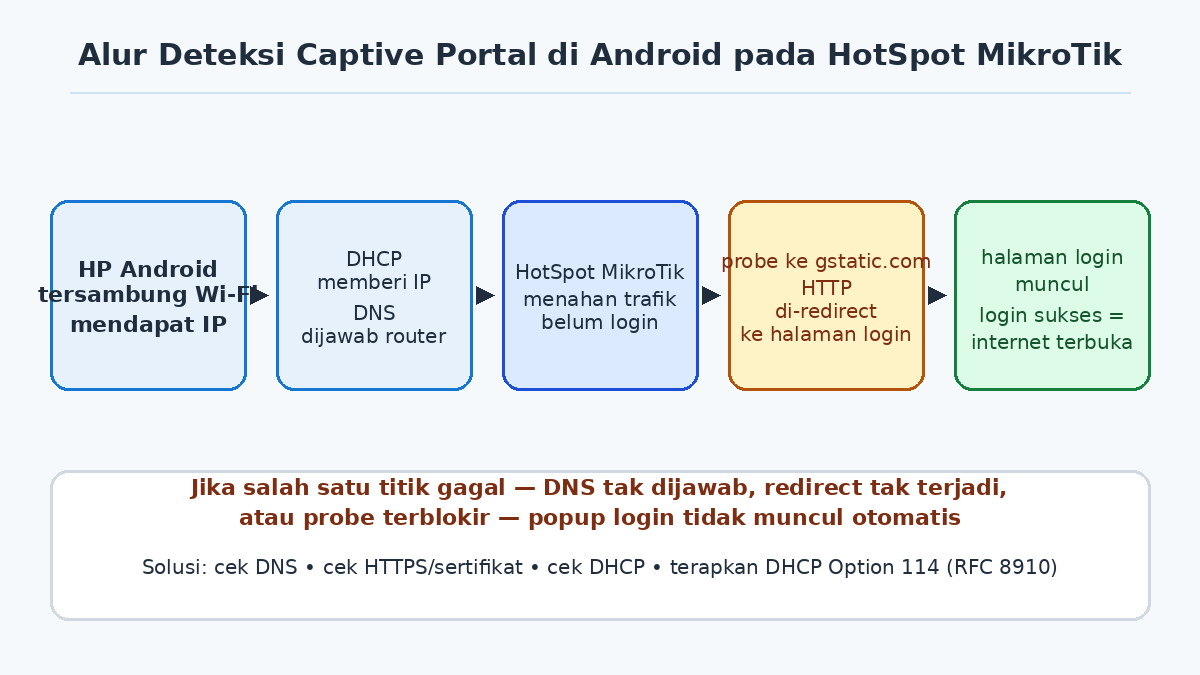
Android menentukan sendiri apakah sebuah jaringan Wi-Fi berada di balik captive portal. Caranya adalah pemeriksaan konektivitas (connectivity check): sistem mengirim permintaan HTTP/HTTPS ke endpoint tertentu, misalnya connectivitycheck.gstatic.com, dan memperhatikan respons yang diterima. Jika responsnya berupa pengalihan (redirect) ke halaman lain, Android menandai jaringan tersebut sebagai captive portal dan biasanya menampilkan notifikasi “Sign in to Wi-Fi network” atau membuka jendela login.
Mekanisme probe ini bergantung pada dua hal utama: permintaan DNS untuk endpoint harus dijawab, dan respons redirect harus datang dari router HotSpot. Jika salah satu gagal, pemeriksaan tidak mendeteksi portal — dan popup tidak pernah muncul.
Sejak Android 11, tersedia jalur deteksi kedua yang lebih formal: Captive Portal API. Melalui mekanisme ini, perangkat menerima alamat API portal dari DHCP Option 114, lalu mengambil isi API tersebut segera setelah tersambung; jika jaringan dinyatakan captive, pengguna diminta login. Jika API tidak tersedia, sistem kembali memakai probe HTTP/HTTPS seperti sebelumnya. Artinya, kedua jalur deteksi ini dapat berjalan berdampingan, dan perilakunya berbeda antar versi Android maupun antar vendor.
Peran DNS dan Redirect dalam Deteksi Portal
Di sisi RouterOS, HotSpot bekerja dengan menahan trafik klien yang belum login, lalu mengarahkan permintaan HTTP ke halaman login. Proses ini bergantung pada dua komponen:
- DNS. Permintaan DNS klien harus dijawab router. Pada konfigurasi standar, HotSpot menyediakan layanan resolver dinamis yang menjawab permintaan DNS klien, termasuk permintaan yang dikirim klien ke server DNS lain.
- Redirect HTTP. Pengalihan bekerja paling andal pada port 80 (HTTP). Trafik HTTPS tidak dapat dialihkan dengan bersih tanpa sertifikat yang cocok dengan nama domain halaman login; jika dipaksakan, browser akan menampilkan peringatan sertifikat.
Di perangkat, DNS terenkripsi seperti Private DNS (DNS over TLS) atau aplikasi DNS pihak ketiga dapat membuat permintaan DNS melewati router sama sekali. Akibatnya, endpoint pemeriksaan tidak pernah dijawab oleh HotSpot, dan deteksi portal gagal diam-diam.
Ringkasan: Penyebab Paling Umum
- Konfigurasi DNS tidak tepat: klien tidak memakai DNS router atau router tidak menjawab permintaan DNS.
- Pool DHCP habis sehingga perangkat tidak mendapat alamat IP.
- Urutan aturan NAT atau firewall yang menghalangi trafik internal HotSpot.
- Walled garden yang memblokir endpoint deteksi Android atau aturan allow-nya terlalu luas.
- Perbedaan perilaku deteksi antar vendor Android.
Perbedaan Perilaku Antar-Vendor Android: Samsung, Xiaomi, Infinix, dan iPhone
Satu konfigurasi HotSpot yang “benar” belum tentu menghasilkan perilaku yang sama di semua perangkat. Perbedaan paling nyata muncul pada cara vendor menangani endpoint pemeriksaan konektivitas.
Samsung One UI — Paling Ketat terhadap Redirect DNS
Ada laporan lapangan di forum MikroTik yang mencatat perilaku khusus One UI: ketika connectivitycheck.gstatic.com diarahkan ke gateway lokal atau alamat internal (melalui static DNS atau Dst-NAT port 53), perangkat Samsung mendeteksinya sebagai DNS spoofing atau hijacking. Alih-alih menampilkan popup, perangkat menonaktifkan deteksi portal dan menampilkan status “Connected, no internet”.
Xiaomi dan Infinix — Justru Membutuhkan Redirect Lokal
Laporan yang sama mencatat kebalikannya pada MIUI/HyperOS (Xiaomi) dan XOS (Infinix): popup login baru muncul ketika permintaan probe ke connectivitycheck.gstatic.com menerima respons redirect lokal. Tanpa redirect tersebut, perangkat diam saja meskipun HotSpot berjalan normal.
Catatan penting: kedua klaim di atas berasal dari laporan satu pengguna di thread forum dan belum terkonfirmasi oleh pengguna lain. Perlakukan sebagai petunjuk pengujian, bukan spesifikasi resmi vendor — uji pada perangkat yang benar-benar dipakai di jaringan Anda.
iPhone sebagai Pembanding
Kasus “jalan di iOS, gagal di Android” juga terdokumentasi di forum MikroTik: pada jaringan yang sama, iPhone langsung memunculkan portal secara otomatis, sementara Android tetap bertahan di status “Connected, no internet” sampai pengguna membuka browser dan mengetik alamat gateway atau nama DNS portal secara manual.
Pola ini menunjukkan masalah tidak selalu terletak pada konfigurasi HotSpot itu sendiri, melainkan pada interaksi antara mekanisme deteksi perangkat dan jaringan.
Apa Artinya bagi Admin HotSpot?
Tidak ada konfigurasi tunggal yang menjamin popup otomatis di semua merek sekaligus. Pendekatan yang lebih sehat adalah kombinasi: DNS yang benar, sertifikat valid untuk halaman login, dan pengumuman portal lewat DHCP Option 114 sebagai jalur deteksi formal yang tidak bergantung pada respons probe.
Solusi Standar: DHCP Option 114 (RFC 8910, Penerus RFC 7710)
Apa Itu DHCP Option 114?
Identifikasi captive portal lewat DHCP dan Router Advertisement distandarkan pertama kali oleh RFC 7710 (2015). Standar ini kemudian digantikan oleh RFC 8910 (September 2020), yang menetapkan DHCP Option 114 — opsi yang membawa URI API captive portal kepada klien. Sebagai catatan, RFC 7710 sebelumnya memakai kode opsi DHCP 160; perubahan menjadi 114 dilakukan di RFC 8910 karena konflik penomoran.
Dengan opsi ini, router mengumumkan secara eksplisit: “jaringan ini berada di balik captive portal, dan begini alamat halaman loginnya”. Klien tidak perlu lagi menebak dari respons probe.
MikroTik menerapkan mekanisme ini sejak RouterOS v7.3. Sesuai dokumentasi resmi, opsi DHCP ini aktif secara otomatis — tetapi hanya jika dua syarat terpenuhi:
- HotSpot memiliki
dns-nameyang terisi. - Router memiliki sertifikat SSL yang valid untuk nama tersebut.
Jika syarat terpenuhi, router mengirim opsi DHCP berisi tautan https:///api yang menyajikan informasi status portal dalam format JSON, termasuk alamat halaman login.
Cara Setting DHCP Option 114 di RouterOS 7
Pada RouterOS 7, jalur yang terdokumentasi adalah jalur otomatis: lengkapi dns-name dan sertifikat valid, lalu opsi dikirim sendiri oleh router.
Contoh permintaan sertifikat Let’s Encrypt memakai nama IP Cloud (layanan DDNS MikroTik harus aktif):
/certificate
add-acme name=-cert domain-names=[/ip/cloud/get -name]
Setelah sertifikat terbit (ditandai flag K dan a pada /certificate/print), atur nama domain, sertifikat, dan metode login pada profil HotSpot:
/ip/hotspot/profile
set hsprof1 dns-name=[/ip/cloud/get -name] \
    ssl-certificate=-cert login-by=cookie,http-chap,https
Jika server HotSpot dibuat sebelum RouterOS v7.3, file api.json mungkin belum tersedia di router. Dokumentasi resmi menyarankan menggunakan fungsi “Reset HTML” atau menambah/menyunting file api.json secara manual agar deteksi portal berfungsi.
Membuat DHCP Option 114 secara manual sebagai custom option di /ip/dhcp-server/option tidak didokumentasikan pada manual DHCP MikroTik saat artikel ini ditulis — manual /ip/dhcp-server/network hanya mendokumentasikan opsi standar seperti 3 (gateway), 6 (DNS), dan 42 (NTP). Jalur resmi untuk captive portal adalah jalur otomatis di atas. Sebelum menyarankan perintah custom option, periksa dukungannya pada versi RouterOS yang dipakai.
Kapan Solusi Ini Diperlukan?
Option 114 paling berguna pada jaringan dengan banyak merek perangkat Android sekaligus, di mana perilaku probe tidak seragam. Namun, laporan lapangan yang sama mencatat bahwa opsi ini pun tidak menjamin popup otomatis di semua vendor sekaligus. Untuk kasus tunggal — satu perangkat bermasalah, perangkat lain normal — jangan mulai dari sini; periksa perangkat tersebut lebih dahulu.
Konfigurasi DNS, dns-name, dan HTTPS di RouterOS 7
Setting DNS HotSpot yang Benar
Periksa kondisi DNS router:
/ip dns print
Perhatikan server DNS upstream yang dipakai router, dan apakah klien HotSpot menerima alamat DNS yang benar dari DHCP. Jika router memang dirancang sebagai resolver bagi klien, pengaturan yang sering dipakai adalah:
/ip dns set allow-remote-requests=yes
Peringatan wajib: jangan mengaktifkan ini tanpa pembatasan firewall. Saat remote request aktif, router menjawab permintaan DNS TCP dan UDP port 53. Dokumentasi MikroTik menyarankan membatasi akses port tersebut hanya untuk host yang dikenal. DNS resolver yang terbuka ke internet adalah sasaran penyalahgunaan (amplifikasi DNS) dan beban tambahan bagi router.
Fungsi dns-name dan Sertifikat di RouterOS 7
dns-name pada HotSpot Profile adalah nama domain yang menjadi identitas portal — nama ini muncul sebagai alamat halaman login dan di-resolve router ke alamat HotSpot untuk klien. Fungsinya menjadi kunci saat login memakai HTTPS: sertifikat halaman login harus valid untuk nama tersebut, dan perangkat harus memercayai otoritas yang menerbitkannya. Sertifikat dari otoritas publik seperti Let’s Encrypt memenuhi syarat tanpa pengaturan tambahan di perangkat klien — inilah rute yang membuat halaman login HTTPS terbuka tanpa peringatan “Your connection is not private”.
Redirect HTTPS: Ditentukan oleh Sertifikat di RouterOS 7
Di RouterOS 6, profil HotSpot memiliki properti https-redirect (nilai bawaan yes). Di RouterOS 7 properti ini tidak lagi tersedia pada profil — sesuai manual v7.26, arah redirect HTTPS kini ditentukan oleh ssl-certificate:
ssl-certificate=none(nilai bawaan): permintaan HTTPS dari pengguna yang belum login tidak dapat dijawab sebagai halaman login. Koneksi HTTPS ke situs lain ditolak, dan pengguna perlu membuka halaman HTTP agar diarahkan ke login.- Sertifikat valid untuk
dns-nameterpasang dan metodehttpsaktif dilogin-by: halaman login dapat dibuka lewat HTTPS tanpa peringatan sertifikat.
Perilaku ini juga terkonfirmasi pada laporan pengguna RouterOS 7.19.x: opsi “HTTPS Redirect” tidak lagi tampil di WinBox/WebFig, dan pengaturannya dilakukan lewat pemasangan sertifikat pada profil. Menonaktifkan redirect HTTPS (dengan ssl-certificate=none) adalah solusi sementara yang wajar, bukan konfigurasi ideal. Idealnya: pasang sertifikat valid dan biarkan pengguna mencapai halaman login melalui HTTPS.
Pemeriksaan Bertahap di MikroTik: HotSpot, DHCP, Firewall, dan Walled Garden
Cek HotSpot Server, DHCP Server, dan Address Pool
/ip hotspot print
/ip dhcp-server print
/ip dhcp-server lease print
/ip pool print
Yang perlu dipastikan:
- HotSpot Server aktif (tidak berflag
Xdisabled atauIinvalid) pada interface yang benar — interface yang sama dengan tempat klien masuk, misalnya bridge. - DHCP Server aktif pada jaringan HotSpot.
- Lease perangkat Android muncul dan memperoleh alamat.
- Address pool masih memiliki alamat tersedia; pool habis adalah penyebab klasik “tersambung tanpa IP”.
- Pool tidak mencakup alamat gateway dan tidak tumpang tindih dengan subnet lain.
Cek Firewall Filter dan Urutan NAT
/ip firewall filter print
/ip firewall nat print
Cari aturan yang mungkin memblokir:
- DNS UDP/TCP port 53 pada segmen HotSpot.
- DHCP pada segmen klien.
- Akses klien ke gateway HotSpot.
- Trafik internal menuju layanan HotSpot.
- Trafik forwarding dari jaringan HotSpot.
Pada tabel NAT, pastikan aturan srcnat dengan tindakan masquerade mencakup subnet HotSpot dan keluar lewat interface WAN yang benar. Walaupun NAT bukan penyebab halaman login tidak muncul, tanpa NAT yang benar trafik setelah login tidak sampai ke internet.
Urutan aturan sama pentingnya dengan isi aturan. Jangan memindahkan atau menghapus aturan secara massal; catat nomornya, ubah satu per satu, lalu uji ulang.
Cek Walled Garden dan Endpoint Deteksi Android
/ip hotspot walled-garden print
/ip hotspot walled-garden ip print
Walled garden adalah daftar akses yang diperbolehkan sebelum login. Periksa dua kemungkinan:
- Endpoint deteksi seperti
connectivitycheck.gstatic.comdiblokir atau di-drop, sehingga probe Android tidak pernah selesai dan deteksi portal gagal. - Aturan
allowterlalu luas, sehingga sebagian trafik lolos tanpa redirect dan pengujian menjadi tidak konsisten.
Tambahkan pengecualian hanya untuk domain yang benar-benar diperlukan. Jangan membuka seluruh akses internet sebelum autentikasi.
Cara Memunculkan Halaman Login Secara Manual di Android
Sambungkan Ulang Wi-Fi dan Periksa Notifikasi
- Matikan Wi-Fi beberapa detik, lalu aktifkan kembali.
- Jika jaringan sudah tersimpan, pilih Lupakan jaringan lalu sambungkan ulang.
- Tunggu alamat IP diberikan.
- Perhatikan notifikasi seperti Sign in to Wi-Fi network atau Masuk ke jaringan Wi-Fi.
Buka Halaman HTTP atau Gateway secara Manual
Buka browser dan ketik alamat dengan skema http:// — bukan https://. Bisa berupa:
- Alamat gateway HotSpot, misalnya
http://192.168.88.1(sesuaikan dengan alamat di jaringan Anda). dns-nameHotSpot, misalnyahttp://hotspot.lan.
Jika redirect HotSpot bekerja, browser akan diarahkan ke halaman login. Uji HTTP lebih dulu karena pengalihan paling andal diamati pada port 80.
Nonaktifkan Sementara Private DNS dan VPN
- Buka Setelan → cari DNS Pribadi.
- Pilih Otomatis; jika belum membantu, pilih Nonaktif hanya selama pengujian.
- Matikan VPN dan aplikasi DNS pihak ketiga.
- Sambungkan ulang Wi-Fi dan uji kembali.
Google menyarankan DNS Pribadi tetap aktif untuk pemakaian normal, jadi aktifkan kembali setelah pengujian. Jika portal baru muncul setelah pengaturan ini dimatikan, kemungkinan besar jalur DNS perangkat selama ini melewati router.
Tabel Diagnosis
| Gejala | Kemungkinan Penyebab | Perbaikan |
|---|---|---|
| Tidak mendapat IP | DHCP mati atau pool habis | Cek DHCP server, lease, dan pool |
| Dapat IP tanpa popup | DNS/redirect gagal | Cek DNS dan buka HTTP manual |
| Jalan di iPhone, gagal di Android | Perbedaan perilaku deteksi platform | Cek DNS dan DHCP Option 114 |
| Samsung gagal, Xiaomi/Infinix berhasil (atau sebaliknya) | Perbedaan vendor (laporan lapangan) | Terapkan Option 114 dan uji di beberapa merek |
| Peringatan “Your connection is not private” | Sertifikat/dns-name tidak cocok | Pasang sertifikat valid dan dns-name benar |
| Popup muncul, login gagal | User atau metode login HotSpot bermasalah | Cek user dan profil HotSpot |
| Semua perangkat gagal | Konfigurasi router | Periksa HotSpot, NAT, firewall |
| Login sukses, internet mati | NAT/routing/upstream | Cek NAT masquerade dan route |
Urutan Perbaikan yang Disarankan
- Sambungkan ulang Wi-Fi dan buka halaman HTTP manual.
- Nonaktifkan sementara VPN dan Private DNS.
- Cek IP, gateway, dan DNS perangkat.
- Cek status HotSpot Server, DHCP, dan pool.
- Cek DNS MikroTik.
- Cek urutan firewall dan NAT.
- Cek walled garden versus endpoint deteksi Android.
- Verifikasi dns-name dan sertifikat.
- Terapkan DHCP Option 114 sebagai jalur deteksi tambahan untuk jaringan campuran vendor.
- Uji di beberapa merek Android dan iPhone.
Jangan menjadikan reset konfigurasi atau penghapusan massal firewall sebagai langkah awal.
FAQ
1. Kenapa halaman login HotSpot MikroTik tidak muncul otomatis di HP Android?
Deteksi portal Android bergantung pada pemeriksaan konektivitas yang memerlukan DNS dan redirect dari router. Jika DNS tidak dijawab, redirect tidak terjadi, atau probe terblokir, popup tidak muncul meskipun HotSpot berjalan.
2. Kenapa captive portal MikroTik jalan di iPhone tapi tidak di Android?
Mekanisme deteksi portal kedua platform berbeda. Kasus yang terdokumentasi di forum MikroTik menunjukkan Android bertahan di status “Connected, no internet” sementara iPhone langsung memunculkan portal — indikasi kuat masalah ada pada interaksi deteksi Android dengan jaringan, bukan pada HotSpot dasar.
3. Apakah Private DNS/DoH memblokir popup login hotspot?
Bisa memengaruhi. Private DNS dan aplikasi DNS terenkripsi membawa permintaan DNS melewati router, sehingga probe konektivitas tidak pernah dijawab oleh HotSpot. Nonaktifkan sementara sebagai uji, lalu aktifkan kembali.
4. Bagaimana cara memunculkan halaman login hotspot secara manual di Android?
Sambungkan ulang Wi-Fi, lalu buka alamat HTTP (bukan HTTPS) di browser — misalnya alamat gateway atau dns-name HotSpot. Jika redirect bekerja, browser diarahkan ke halaman login.
5. Apa itu DHCP Option 114, RFC 7710, dan RFC 8910?
RFC 7710 (2015) memperkenalkan identifikasi captive portal lewat DHCP, memakai kode opsi 160. RFC 8910 (2020) menggantikannya dan menetapkan DHCP Option 114, yang membawa URI API portal sehingga klien tahu posisinya di balik portal tanpa menebak dari respons probe. MikroTik mengirim opsi ini otomatis sejak RouterOS v7.3 bila dns-name dan sertifikat valid tersedia.
6. Kenapa halaman login muncul di Samsung tapi tidak di Xiaomi/Infinix (atau sebaliknya)?
Laporan lapangan di forum MikroTik menunjukkan kebijakan vendor berbeda terhadap redirect endpoint pemeriksaan: One UI cenderung menolak redirect lokal sebagai spoofing, sementara MIUI/HyperOS dan XOS justru membutuhkannya. Laporan ini belum terkonfirmasi luas — uji pada perangkat Anda. Belum ada satu konfigurasi yang memuaskan semua vendor sekaligus.
7. Apakah walled garden yang memblokir connectivitycheck.gstatic.com membuat login tidak muncul?
Bisa jadi. Jika permintaan probe diblokir atau di-drop, pemeriksaan konektivitas gagal dan deteksi portal tidak terjadi. Periksa aturan walled garden dan buka seperlunya — bukan seluruh akses internet.
8. Kenapa muncul peringatan “Your connection is not private”?
Peringatan muncul saat redirect HTTPS memakai sertifikat yang tidak cocok dengan nama domain halaman login. Solusinya sertifikat valid untuk dns-name HotSpot; untuk sementara, uji lewat halaman HTTP.
Kesimpulan
Tidak ada solusi universal untuk kasus captive portal MikroTik tidak muncul di Android — justru di situlah kuncinya. Konfigurasi yang sehat adalah kombinasi tiga hal: DNS yang dijawab benar oleh router, sertifikat valid dengan dns-name yang cocok, dan pengumuman portal lewat DHCP Option 114 (RFC 8910) sebagai jalur deteksi formal. Tetap sediakan jalur manual — sambungkan ulang dan buka halaman HTTP — karena perilaku deteksi antar vendor memang tidak seragam.
Untuk panduan visual langkah demi langkah, tonton video: https://www.youtube.com/watch?v=Jw7hFou7KO4
Jika Anda ingin halaman login yang lebih rapi tanpa membuat dari nol, unduh template login page HotSpot MikroTik premium gratis di: modemsimerah.com/download-login-page-hotspot-mikrotik-premium-gratis
Masih gagal di perangkat tertentu? Tulis di kolom komentar dengan menyebutkan versi RouterOS, merek dan versi Android perangkat, serta gejala persisnya — kasus spesifik lebih mudah dibedah daripada dugaan umum.